Bild-Upload im React Rich-Text-Editor prüfen
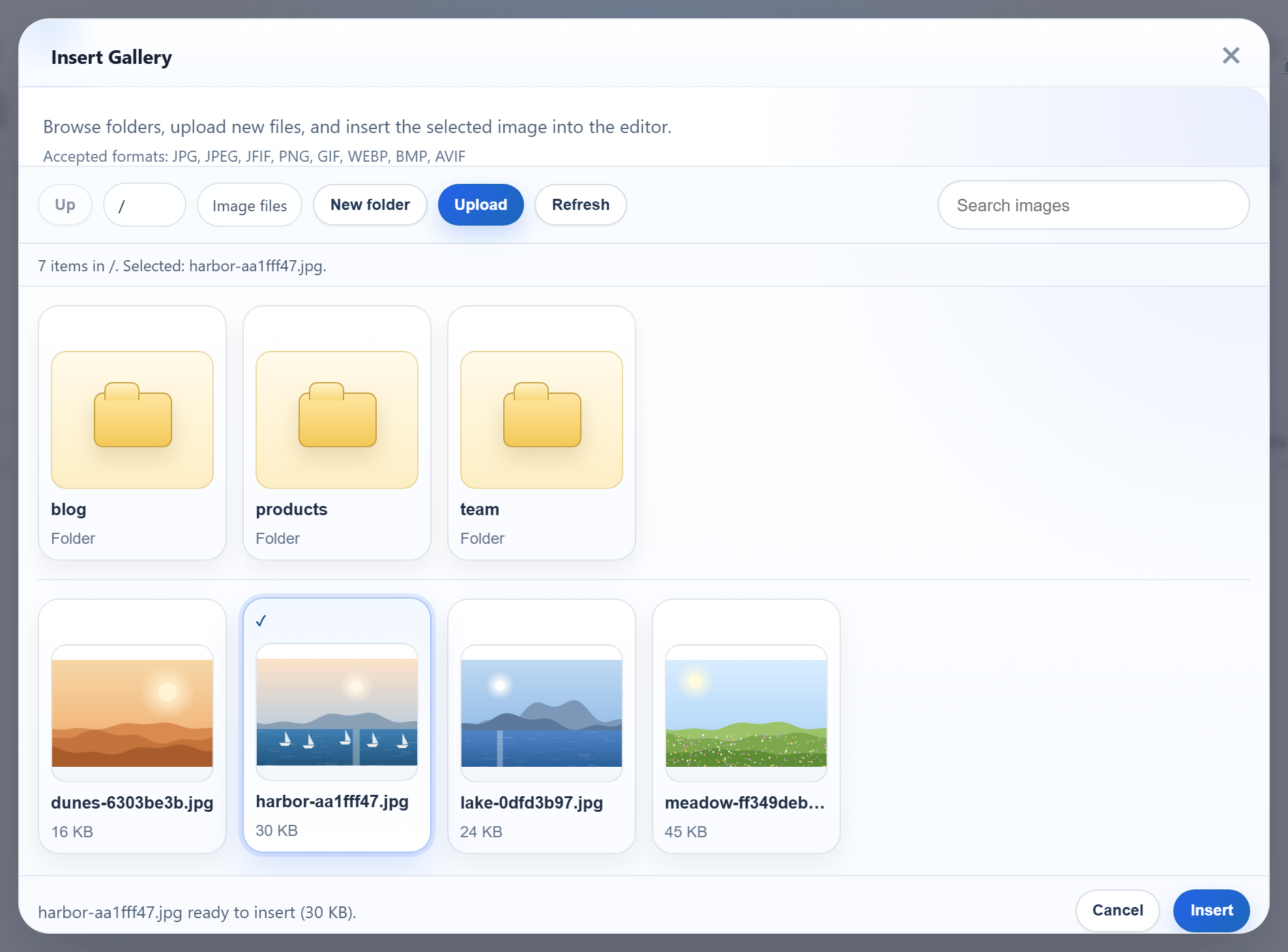
Verwenden Sie ein kleines Testbild und ein Testdokument. Diese Anleitung gilt für das React-Galeriebeispiel und seinen Express-Server; beide laufen als getrennte Prozesse.
Laden Sie das React- und das Express-Beispiel herunter. Entpacken Sie sie als benachbarte Ordner, ergänzen Sie die Editor-Dateien aus der Testversion im React-Beispiel und installieren und starten Sie beide gemäß ihren README-Dateien. React-Beispiel · Express-Beispiel.
Beide Server starten
Starten Sie das Express-Beispiel auf Port 5101 und das React-Beispiel auf Port 5111. Das React-Beispiel leitet folgende Pfade an Express weiter. Dieser Proxy dient der Entwicklung; in Produktion ist entsprechendes Routing nötig.
// /rte/ and /uploads/ go to the Express sample (node-express, port 5101).
// Keep the trailing slashes: "/rte" alone would also catch /rte-files.js.
proxy: {
  "/rte/": "http://localhost:5101",
  "/uploads/": "http://localhost:5101",
},
Anfrage prüfen
Öffnen Sie das Netzwerkpanel und testen Sie Einfügen, Einfügen aus der Zwischenablage und Drag-and-drop getrennt. Ohne Anfrage prüfen Sie das geladene Upload-Skript und das passende Beispiel. Eine data-URL bedeutet, dass das Bild eingebettet statt hochgeladen wurde.
Das Beispiel sendet eine multipart-Anfrage mit dem Feld file und optional folder. Der Handler erwartet Status 200 und url im JSON. Das ist der Vertrag dieses Beispiels, nicht aller eigenen Handler.
Server testen
Testen Sie den Endpunkt direkt mit einem echten Testbild. Der Dateiname in der Antwort ist ein Beispiel; öffnen Sie die tatsächlich zurückgegebene URL. Verwenden Sie keine Kundenbilder für öffentliche Tests.
curl -F "file=@photo.jpg" http://localhost:5101/rte/upload
{"url":"/uploads/photo-ce99c014.jpg"}
400 kann auf eine ungültige Erweiterung oder ungültige Dateibytes hinweisen. 413 kann vom Proxy, Webserver oder der Anwendung stammen. Prüfen Sie bei 401 oder 403 Anmeldung, CSRF und Ordnerrechte. Eine HTML-Anmeldeseite mit Status 200 ist kein erfolgreicher Upload.
Bild nach dem Speichern prüfen
Öffnen Sie die Bild-URL im Editor und auf der Leseseite. Prüfen Sie bei 404 Proxy, URL-Präfix, statische Auslieferung und dauerhaften Speicher. Speichern und laden Sie das Dokument erneut und prüfen Sie die gespeicherte Bildquelle. Eine blob-URL ist temporär; eine data-URL ist eingebettet. Deaktivieren Sie die Bereinigung nicht, um ein Bild anzuzeigen.
Hilfe anfordern
Geben Sie dem Support Editorversion, Framework, Aktion, Status und eine bereinigte Antwort. Entfernen Sie Tokens, Cookies, private URLs und Dokumentinhalte.