Tabelas de layout
Marca uma tabela como tabela de layout, ou seja, uma tabela que só posiciona conteúdo (como em newsletters e assinaturas de e-mail), em oposição a uma tabela de dados com linhas e cabeçalhos de coluna. Uma tabela de layout recebe role="presentation", para que os leitores de tela leiam as células como texto simples em vez de anunciar uma grade.
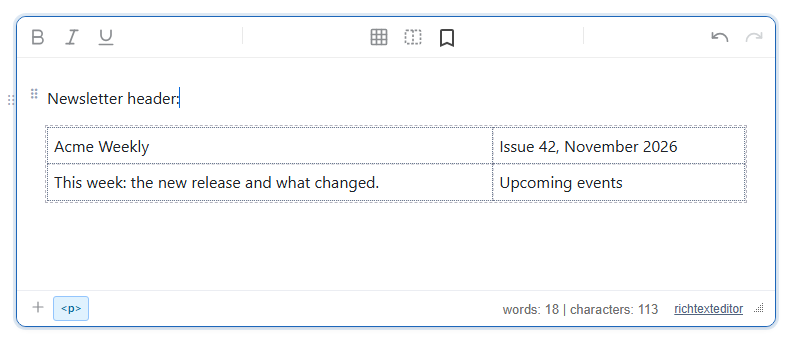
Ative o recurso
O recurso é o plugin layouttable.js (também incluído em plugins/all_plugins.js). Ele não está em nenhuma barra de ferramentas incluída. Os comandos dele são:
insertlayouttable: insere uma tabela de layout 2 × 2 na posição do cursor.toggletablelayout: alterna a tabela na posição do cursor entre layout e dados.tablelayoutmodeetabledatamode: tornam a tabela na posição do cursor uma tabela de layout ou de dados.
Os comandos não têm ícone nem rótulo próprios. Para colocá-los em uma barra de ferramentas, dê-lhes um com svgCode_<command> e text_<command>:
<link rel="stylesheet" href="/richtexteditor/rte_theme_default.css" />
<script src="/richtexteditor/rte.js"></script>
<script src="/richtexteditor/plugins/layouttable.js"></script>

<div id="div_editor1"><p>Newsletter header:</p><p><br></p></div>
<script>
var editor1 = new RichTextEditor("#div_editor1", {
  toolbar: "custom",
  toolbar_custom: "{bold,italic,underline}|{inserttable,insertlayouttable,toggletablelayout}|{undo,redo}",
  text_insertlayouttable: "Insert layout table",
  text_toggletablelayout: "Layout / data table",
  svgCode_insertlayouttable: '<svg viewBox="0 0 24 24" fill="none" stroke="currentColor" stroke-width="2" stroke-dasharray="3 2"><rect x="3" y="4" width="18" height="16" rx="1"/><path d="M12 4v16"/></svg>'
});
</script>
Sem svgCode_toggletablelayout, esse botão mostra o ícone genérico de substituição do editor. Com o plugin do menu de barra carregado, as mesmas ações dispensam a barra de ferramentas: /layout oferece "Layout table" e "Mark table as layout", e /data oferece "Mark table as data".
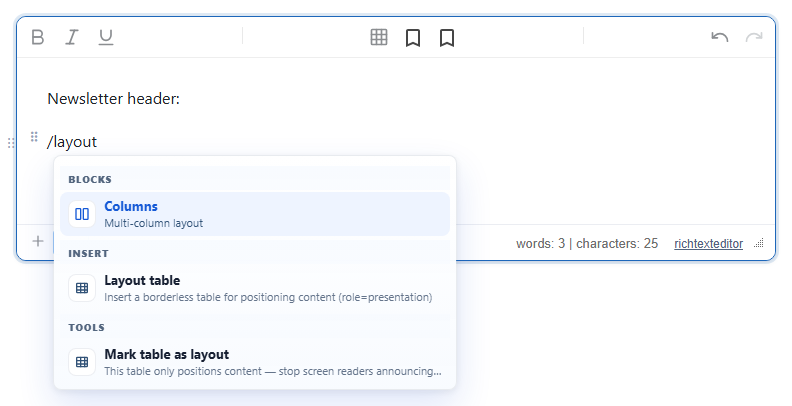
/layout, com o plugin de comandos de barra carregado (aqui, a partir de all_plugins.js).Opções
| Opção | Padrão | O que faz |
|---|---|---|
layoutTableOutline | true | Desenha um contorno tracejado em volta das tabelas de layout e das células delas durante a edição. O contorno é um estilo que existe só dentro do editor; ele nunca é salvo. |
O que a troca faz
Para layout (tablelayoutmode, ou alternar em uma tabela de dados):
- adiciona
role="presentation"à tabela e removesummary; - transforma todo
<th>em<td>e removescope,headerseabbrdas células; - move o texto do
<caption>para um parágrafo acima da tabela, para que as palavras sejam mantidas; - move as linhas do
<thead>para o corpo.
Só a própria tabela muda; uma tabela de dados aninhada dentro de uma das células dela mantém os cabeçalhos.
Para dados (tabledatamode, ou alternar em uma tabela de layout) remove o papel. Na mesma sessão de edição, também transforma de volta em <th> as células que eram cabeçalhos. Essa memória não é salva: depois que o conteúdo é recarregado, nada é restaurado. A opção promoteFirstRow da API então transforma a primeira linha em cabeçalhos com scope="col"; o "Mark table as data" do menu de barra a usa.
Uma tabela de dados com legenda e linha de cabeçalho, trocada para layout e de volta para dados com um recarregamento no meio, passou por estas etapas:
<!-- to layout -->
<p>Prices</p>
<table role="presentation"><tbody><tr><td>Plan</td><td>Price</td></tr><tr><td>Basic</td><td>$10</td></tr></tbody></table>
<!-- reloaded, then setTableLayoutMode("data", null, { promoteFirstRow: true }) -->
<table><tbody><tr><th scope="col">Plan</th><th scope="col">Price</th></tr><tr><td>Basic</td><td>$10</td></tr></tbody></table>
Sem o recarregamento, voltar gerou de novo células <th>, mas sem o scope delas, e a legenda continuou como parágrafo.
API
editor1.insertLayoutTable(rows, cols, { width }): insere uma tabela de layout (2 × 2 ewidth: 100%por padrão) e a retorna.editor1.setTableLayoutMode("layout" | "data", table, { promoteFirstRow }):tabletem como padrão a tabela na posição do cursor.editor1.getTableLayoutMode(table)retorna"layout","data"ounull(sem tabela);editor1.isLayoutTable(table)retorna um booleano. Tantorole="presentation"quantorole="none"contam como layout.editor1.toggleTableLayoutMode(),editor1.listLayoutTables()(todas as tabelas de layout do documento),editor1.showLayoutTableOutlines(false)(oculta o contorno tracejado;trueo mostra).
O que você precisa saber
- Uma tabela de layout inserida é salva assim:
Nenhuma classe é adicionada;<table role="presentation" cellpadding="0" cellspacing="0" style="width: 100%; border-collapse: collapse"><tbody><tr><td style="vertical-align: top">Acme Weekly</td><td style="vertical-align: top">Issue 42, November 2026</td></tr>…</tbody></table>role="presentation"é a marcação inteira.cellpadding,cellspacingeborder-collapseestão ali para os clientes de e-mail. - O verificador de acessibilidade não exige células de cabeçalho em uma tabela de layout e, em vez disso, informa quando uma tabela de layout ainda tem marcação de tabela de dados.
- Os sanitizadores precisam manter o atributo
roleemtable.
Relacionados: demonstração de ferramentas de processador de texto, demonstração de suporte a tabelas, demonstração de campanha de e-mail.