レイアウト用テーブル
行や列の見出しを持つデータテーブルに対し、メールマガジンや署名のように、配置だけに使うテーブルをレイアウト用として指定します。role="presentation" を付けるため、スクリーンリーダーは表として案内せず、各セルを通常のテキストとして読み上げます。
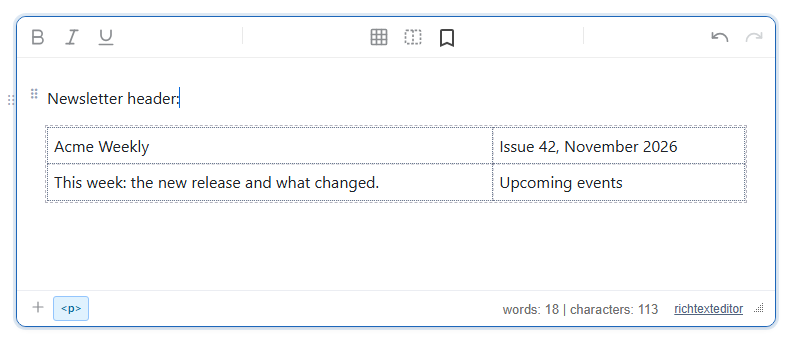
有効にする
この機能は layouttable.js プラグインで提供されます(plugins/all_plugins.js にも含まれます)。組み込みのツールバーには含まれません。コマンドは次のとおりです。
insertlayouttable:カーソル位置に 2 × 2 のレイアウト用テーブルを挿入します。toggletablelayout:カーソル位置のテーブルをレイアウト用とデータ用で切り替えます。tablelayoutmodeとtabledatamode:カーソル位置のテーブルを、それぞれレイアウト用またはデータ用にします。
コマンドには専用のアイコンやラベルがありません。ツールバーに置くには、svgCode_<command> と text_<command> で指定します。
<link rel="stylesheet" href="/richtexteditor/rte_theme_default.css" />
<script src="/richtexteditor/rte.js"></script>
<script src="/richtexteditor/plugins/layouttable.js"></script>

<div id="div_editor1"><p>Newsletter header:</p><p><br></p></div>
<script>
var editor1 = new RichTextEditor("#div_editor1", {
  toolbar: "custom",
  toolbar_custom: "{bold,italic,underline}|{inserttable,insertlayouttable,toggletablelayout}|{undo,redo}",
  text_insertlayouttable: "Insert layout table",
  text_toggletablelayout: "Layout / data table",
  svgCode_insertlayouttable: '<svg viewBox="0 0 24 24" fill="none" stroke="currentColor" stroke-width="2" stroke-dasharray="3 2"><rect x="3" y="4" width="18" height="16" rx="1"/><path d="M12 4v16"/></svg>'
});
</script>
svgCode_toggletablelayout がなければ、ボタンにはエディター共通の仮アイコンを表示します。スラッシュメニューのプラグインを読み込めば、ツールバーなしでも同じ操作を使えます。/layout には「Layout table」と「Mark table as layout」、/data には「Mark table as data」が表示されます。
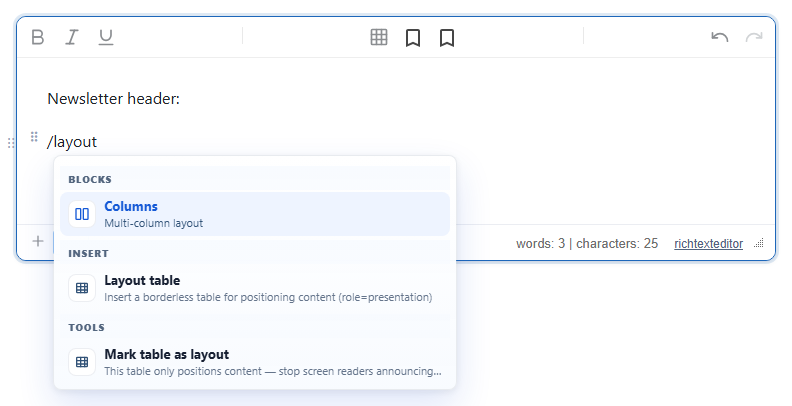
all_plugins.js から)を読み込んで /layout を入力した後のメニューです。オプション
| オプション | 既定値 | 動作 |
|---|---|---|
layoutTableOutline | true | 編集中のレイアウト用テーブルとセルを破線で囲みます。エディター内だけのスタイルであり、保存されません。 |
切り替え時の処理
レイアウト用にする場合(tablelayoutmode、またはデータテーブルでの切り替え)は、次の処理を行います。
- テーブルに
role="presentation"を追加し、summaryを削除します。 - すべての
<th>を<td>に変え、セルからscope、headers、abbrを削除します。 <caption>のテキストをテーブルの上の段落に移して、内容を保持します。<thead>の行をテーブルの本文に移します。
変更するのはテーブル自体だけです。セル内に入れ子になったデータテーブルの見出しは保持します。
データ用にする場合(tabledatamode、またはレイアウト用テーブルでの切り替え)は、ロールを削除します。同じ編集セッション内なら、元が見出しだったセルを <th> に戻します。この情報は保存しないため、再読み込み後は復元しません。その場合、API の promoteFirstRow オプションで、先頭行を scope="col" 付きの見出しにできます。スラッシュメニューの「Mark table as data」はこのオプションを使います。
キャプションと見出し行を持つデータテーブルをレイアウト用にし、再読み込みしてからデータ用に戻すと、次のようになりました。
<!-- to layout -->
<p>Prices</p>
<table role="presentation"><tbody><tr><td>Plan</td><td>Price</td></tr><tr><td>Basic</td><td>$10</td></tr></tbody></table>
<!-- reloaded, then setTableLayoutMode("data", null, { promoteFirstRow: true }) -->
<table><tbody><tr><th scope="col">Plan</th><th scope="col">Price</th></tr><tr><td>Basic</td><td>$10</td></tr></tbody></table>
再読み込みしなければ、戻したセルは再び <th> になりましたが、scope はなく、キャプションも段落のままでした。
API
editor1.insertLayoutTable(rows, cols, { width }):レイアウト用テーブルを挿入し、その要素を返します。既定は 2 × 2、width: 100%です。editor1.setTableLayoutMode("layout" | "data", table, { promoteFirstRow }):tableの既定値はカーソル位置のテーブルです。editor1.getTableLayoutMode(table)は"layout"、"data"、またはテーブルがない場合にnullを返します。editor1.isLayoutTable(table)は真偽値を返します。role="presentation"とrole="none"の両方をレイアウト用として扱います。editor1.toggleTableLayoutMode()、editor1.listLayoutTables()(文書内の全レイアウト用テーブル)、editor1.showLayoutTableOutlines(false)(破線を非表示にし、trueなら表示)を使用できます。
注意点
- 挿入したレイアウト用テーブルは、次のように保存されます。
クラスは追加せず、<table role="presentation" cellpadding="0" cellspacing="0" style="width: 100%; border-collapse: collapse"><tbody><tr><td style="vertical-align: top">Acme Weekly</td><td style="vertical-align: top">Issue 42, November 2026</td></tr>…</tbody></table>role="presentation"だけで識別します。cellpadding、cellspacing、border-collapseはメールクライアントのために付けています。 - アクセシビリティチェッカーは、レイアウト用テーブルに見出しセルを要求しません。代わりに、データテーブル用のマークアップが残っている場合に報告します。
- サニタイザーでは、
tableのrole属性を保持する必要があります。
関連情報:ワープロ機能のデモ、テーブル機能のデモ、メールキャンペーンのデモ。