Diagramas Mermaid
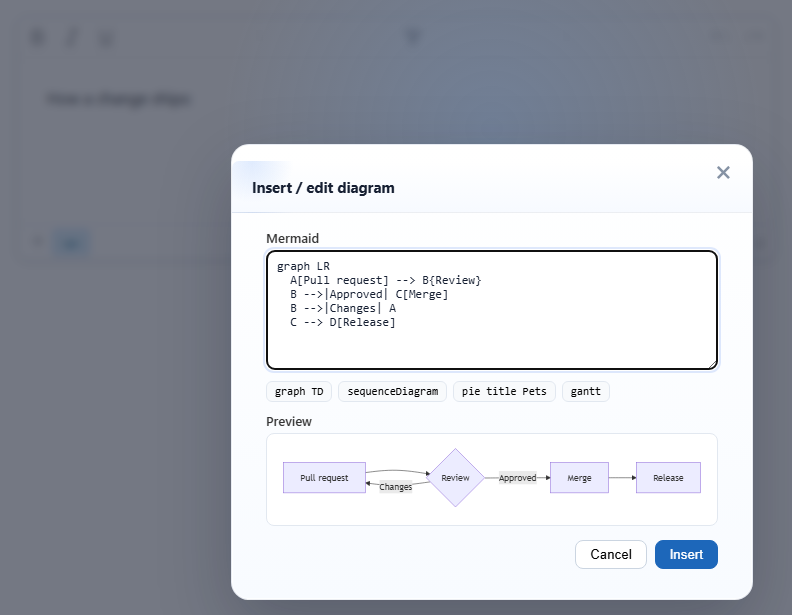
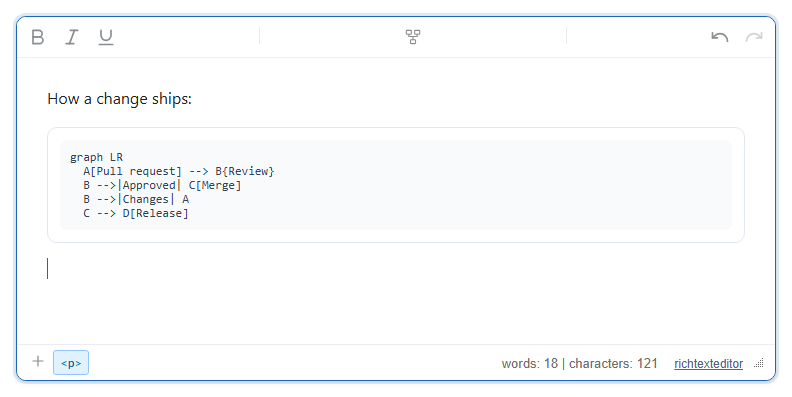
Escribe diagramas de flujo, de secuencia, circulares y de Gantt como texto Mermaid, y el editor los dibuja como un bloque en el documento. Mermaid no forma parte del editor: tu página lo carga o tu servidor renderiza el diagrama.
Cómo activarlo
Esta función la ofrece el plugin mermaiddiagram.js (también incluido en plugins/all_plugins.js). El elemento de la barra de herramientas es insertdiagram (texto de ayuda "Diagram"). La barra predeterminada lo incluye en el menú "More" (⋮); para usarlo en tu propia barra, añade insertdiagram. Para dibujar diagramas en el navegador, carga Mermaid antes de crear el editor:
<link rel="stylesheet" href="/richtexteditor/rte_theme_default.css" />
<script src="https://cdn.jsdelivr.net/npm/mermaid@11.4.1/dist/mermaid.min.js"></script>
<script src="/richtexteditor/rte.js"></script>
<script src="/richtexteditor/plugins/mermaiddiagram.js"></script>

<div id="div_editor1"><p>How a change ships:</p></div>
<script>
mermaid.initialize({ startOnLoad: false });
var editor1 = new RichTextEditor("#div_editor1", {
  toolbar: "custom",
  toolbar_custom: "{bold,italic,underline}|{insertdiagram}|{undo,redo}"
});
</script>
De dónde procede el dibujo
El plugin no carga nada de la red. Para cada diagrama usa la primera opción disponible de estas:
diagramResolver, tu función. Recibe el código fuente Mermaid y devuelve una Promise de{ svg: "<svg…" }o{ imageUrl: "…" }. Úsala para renderizar en tu servidor (por ejemplo, con Kroki o mermaid-cli).window.mermaiden la página (o en su ventana superior). El plugin admite tanto el antiguomermaid.renderque devuelve una cadena (versiones 8 y 9) como el que devuelve una Promise (10 y posteriores); estas páginas se probaron con 11.4.1.- Ninguno: el bloque muestra el código fuente como código y el cuadro de diálogo indica "No Mermaid renderer detected on the page". Se conserva el código fuente para poder dibujar el diagrama más adelante.
Opciones
| Opción | Valor predeterminado | Función |
|---|---|---|
diagramResolver | null | Tu motor de renderizado, que se usa antes de window.mermaid. Si rechaza la solicitud, se muestra el código fuente con el mensaje de error. |
diagramSamples | Cuatro ejemplos: un diagrama de flujo (graph TD), a sequenceDiagram, a pie y un gantt | Los botones de ejemplo del cuadro de diálogo. Cada botón muestra la primera línea de su ejemplo. |
text_insertdiagram, text_insertdiagramtitle, text_insertdiagramlabel, text_insertdiagrampreview | "Diagram", "Insert / edit diagram", "Mermaid", "Preview" | Texto de ayuda del botón, título y etiquetas del cuadro de diálogo. |
Un resolver del lado del servidor tiene este aspecto (la URL es tuya):
diagramResolver: function (source) {
  return fetch("/api/diagram", { method: "POST", body: source })
    .then(function (r) { return r.text(); })
    .then(function (svg) { return { svg: svg }; });
}
Cómo usarlo
- Haz clic en el botón, llama a
editor1.execCommand("insertdiagram")o elige "Diagram" en el menú de comandos con barra. Escribe o elige un ejemplo y pulsa Insert. - Edición. Haz doble clic en un diagrama para volver a abrir el cuadro de diálogo con su código fuente; el botón pasa a decir Update.
- Eliminación. Pasa el puntero sobre el bloque y haz clic en el botón redondo × de la esquina, o pulsa Delete o Backspace con el cursor dentro del bloque.
- Errores. Si Mermaid no puede analizar el código fuente, la vista previa muestra ese código y el mensaje de Mermaid en rojo ("Parse error on line 3 …").
editor1.renderDiagrams()vuelve a dibujar todos los bloques de diagrama y devuelve cuántos encontró. Llámalo después desetHTMLCodecon contenido que aún no tenga dibujo.
Aspectos a tener en cuenta
- El bloque guardado conserva el código fuente en
data-diagramy el dibujo dentro (abreviado aquí):
Con Mermaid, el dibujo es SVG en línea (unos 4 KB para el diagrama de flujo anterior); sin él, un<div class="rte-mermaid" data-rte-diagram="1" data-diagram="graph LR A[Pull request] --> B{Review} …" contenteditable="false" style=""><button type="button" class="rte-mermaid-remove" data-rte-mermaid-remove="1" aria-label="Remove diagram" title="Remove diagram">x</button><div class="rte-mermaid-render"><svg …>…</svg></div></div><pre class="rte-mermaid-src">. - El botón × para eliminar se guarda con el contenido. Ocúltalo donde muestres el HTML o aparecerá como una "x" en tu página.
- Después de editar un diagrama con Update, su
data-diagramse codifica en HTML dos veces (-->se almacena como--&gt;). El editor lee ambas formas, pero tu propio código debe decodificar el valor una vez más. - El estilo del marco del bloque solo existe dentro del editor. Para mostrar diagramas guardados, oculta el botón y dibuja a partir del código fuente; esto funcionó tanto con bloques nuevos como editados:
<style>.rte-mermaid-remove { display: none; }</style> <script src="https://cdn.jsdelivr.net/npm/mermaid@11.4.1/dist/mermaid.min.js"></script> <script> mermaid.initialize({ startOnLoad: false }); function decode(s) { return s.replace(/"/g, '"').replace(/>/g, ">").replace(/</g, "<").replace(/&/g, "&"); } document.querySelectorAll(".rte-mermaid[data-diagram]").forEach(function (block, i) { var target = block.querySelector(".rte-mermaid-render") || block; mermaid.render("saved-diagram-" + i, decode(block.getAttribute("data-diagram"))) .then(function (result) { target.innerHTML = result.svg; }); }); </script> - Los sanitizadores deben conservar los atributos
divanteriores y permitir SVG en línea o eliminarlo y volver a dibujar a partir dedata-diagramcomo se muestra. mermaid.min.js11.4.1 ocupa unos 2.6 MB. Cárgalo solo en páginas que editen o muestren diagramas y alójalo tú mismo si la página debe funcionar sin conexión.
Relacionado: demo de diagramas, referencia de elementos de la barra de herramientas.