Diagrammes Mermaid
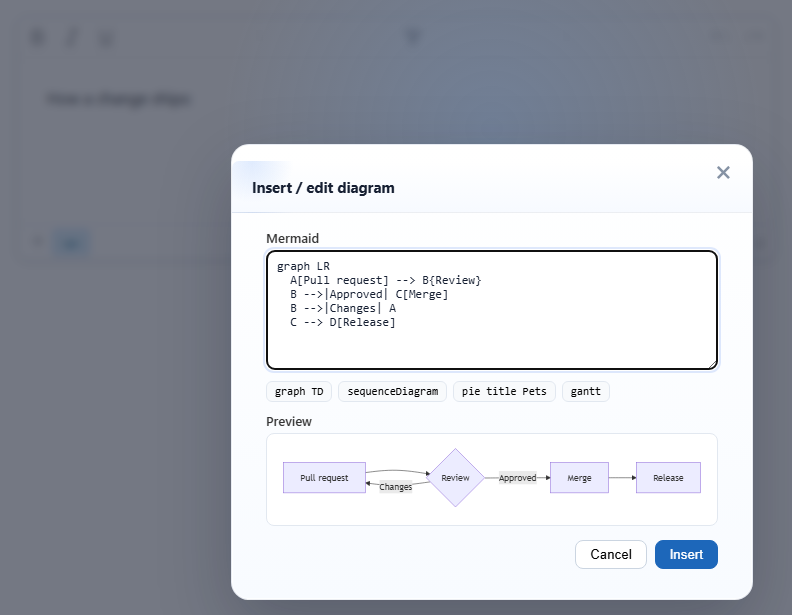
Écrivez des organigrammes, diagrammes de séquence, graphiques à secteurs et diagrammes de Gantt en texte Mermaid : l’éditeur les dessine sous forme de blocs dans le document. Mermaid n’est pas inclus : votre page le charge, ou votre serveur produit le rendu.
Activation
Cette fonctionnalité est fournie par le plugin mermaiddiagram.js (également inclus dans plugins/all_plugins.js). L’élément de la barre d’outils est insertdiagram (infobulle « Diagram »). La barre par défaut le place dans le menu « More » (⋮) ; ajoutez insertdiagram à votre propre barre. Pour dessiner dans le navigateur, chargez Mermaid avant de créer l’éditeur :
<link rel="stylesheet" href="/richtexteditor/rte_theme_default.css" />
<script src="https://cdn.jsdelivr.net/npm/mermaid@11.4.1/dist/mermaid.min.js"></script>
<script src="/richtexteditor/rte.js"></script>
<script src="/richtexteditor/plugins/mermaiddiagram.js"></script>

<div id="div_editor1"><p>How a change ships:</p></div>
<script>
mermaid.initialize({ startOnLoad: false });
var editor1 = new RichTextEditor("#div_editor1", {
  toolbar: "custom",
  toolbar_custom: "{bold,italic,underline}|{insertdiagram}|{undo,redo}"
});
</script>
Origine du dessin
Le plugin ne charge rien depuis le réseau. Pour chaque diagramme, il utilise la première source disponible :
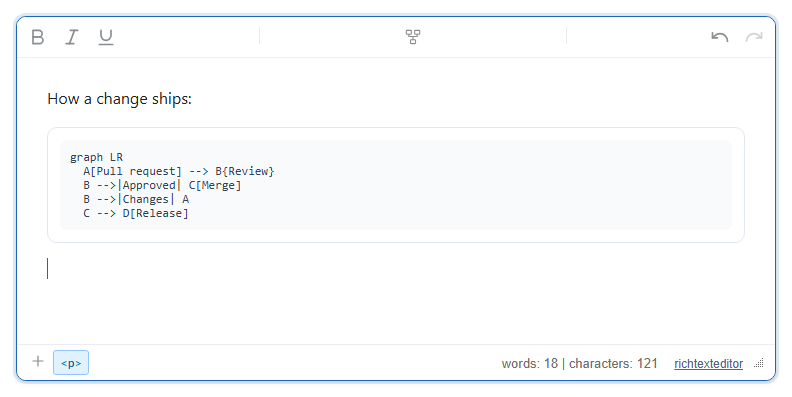
diagramResolver, votre fonction. Elle reçoit la source Mermaid et renvoie une Promise de{ svg: "<svg…" }ou{ imageUrl: "…" }. Utilisez-la pour produire le rendu côté serveur (avec Kroki ou mermaid-cli, par exemple).window.mermaidsur la page (ou sa fenêtre parente). Le plugin prend en charge l’ancienne méthodemermaid.renderqui renvoie une chaîne (versions 8 et 9) comme celle renvoyant une Promise (10 et ultérieures) ; ces pages ont été testées avec 11.4.1.- Aucune des deux : le bloc affiche la source comme du code et la boîte de dialogue indique « No Mermaid renderer detected on the page ». La source est conservée pour dessiner le diagramme ultérieurement.
Options
| Option | Valeur par défaut | Fonctionnement |
|---|---|---|
diagramResolver | null | Votre moteur de rendu, prioritaire sur window.mermaid. En cas de rejet, la source apparaît avec le message d’erreur. |
diagramSamples | Quatre exemples : un organigramme (graph TD), un sequenceDiagram, un pie et un gantt | Boutons d’exemples de la boîte de dialogue. Chaque bouton affiche la première ligne de son exemple. |
text_insertdiagram, text_insertdiagramtitle, text_insertdiagramlabel, text_insertdiagrampreview | "Diagram", "Insert / edit diagram", "Mermaid", "Preview" | Infobulle du bouton, titre de la boîte de dialogue et libellés. |
Voici un résolveur côté serveur (l’URL est la vôtre) :
diagramResolver: function (source) {
  return fetch("/api/diagram", { method: "POST", body: source })
    .then(function (r) { return r.text(); })
    .then(function (svg) { return { svg: svg }; });
}
Utilisation
- Cliquez sur le bouton, appelez
editor1.execCommand("insertdiagram"), ou choisissez « Diagram » dans le menu de commandes slash. Saisissez une source ou choisissez un exemple, puis Insert. - Modification. Double-cliquez sur un diagramme pour rouvrir sa source dans la boîte de dialogue ; le bouton devient Update.
- Suppression. Survolez le bloc et cliquez sur le × rond dans son coin, ou appuyez sur Suppr ou Retour arrière avec le curseur dans le bloc.
- Erreurs. Si Mermaid ne peut pas analyser la source, l’aperçu affiche la source et le message de Mermaid en rouge (« Parse error on line 3 … »).
editor1.renderDiagrams()redessine tous les blocs de diagramme et renvoie leur nombre. Appelez cette méthode aprèssetHTMLCodeavec un contenu sans dessin.
À savoir
- Le bloc enregistré conserve la source dans
data-diagramet le dessin à l’intérieur (abrégé ici) :
Avec Mermaid, le dessin est du SVG en ligne (environ 4 KB pour l’organigramme ci-dessus) ; sans lui, un<div class="rte-mermaid" data-rte-diagram="1" data-diagram="graph LR A[Pull request] --> B{Review} …" contenteditable="false" style=""><button type="button" class="rte-mermaid-remove" data-rte-mermaid-remove="1" aria-label="Remove diagram" title="Remove diagram">x</button><div class="rte-mermaid-render"><svg …>…</svg></div></div><pre class="rte-mermaid-src">. - Le bouton de suppression × est enregistré avec le contenu. Masquez-le sur la page d’affichage, sinon un « x » apparaît.
- Après modification avec Update, son
data-diagramest encodé deux fois en HTML (-->est enregistré sous la forme--&gt;). L’éditeur lit les deux formes, mais votre code doit décoder la valeur une fois de plus. - Le style du cadre n’existe que dans l’éditeur. Pour afficher les diagrammes enregistrés, masquez le bouton et dessinez depuis la source ; cette méthode a fonctionné pour les blocs nouveaux comme modifiés :
<style>.rte-mermaid-remove { display: none; }</style> <script src="https://cdn.jsdelivr.net/npm/mermaid@11.4.1/dist/mermaid.min.js"></script> <script> mermaid.initialize({ startOnLoad: false }); function decode(s) { return s.replace(/"/g, '"').replace(/>/g, ">").replace(/</g, "<").replace(/&/g, "&"); } document.querySelectorAll(".rte-mermaid[data-diagram]").forEach(function (block, i) { var target = block.querySelector(".rte-mermaid-render") || block; mermaid.render("saved-diagram-" + i, decode(block.getAttribute("data-diagram"))) .then(function (result) { target.innerHTML = result.svg; }); }); </script> - Les filtres de nettoyage doivent conserver les attributs de
divci-dessus et soit autoriser le SVG en ligne, soit le retirer puis redessiner depuisdata-diagramcomme indiqué. mermaid.min.jsen version 11.4.1 pèse environ 2.6 MB. Chargez-le uniquement sur les pages qui éditent ou affichent des diagrammes, et hébergez-le vous-même si la page doit fonctionner hors ligne.
Voir aussi : démonstration des diagrammes, référence des éléments de la barre d’outils.