Mermaid 図
フローチャート、シーケンス図、円グラフ、ガントチャートを Mermaid のテキストで記述すると、文書内のブロックとして描画します。Mermaid 自体はエディターに含まれません。ページで読み込むか、サーバーで図を描画します。
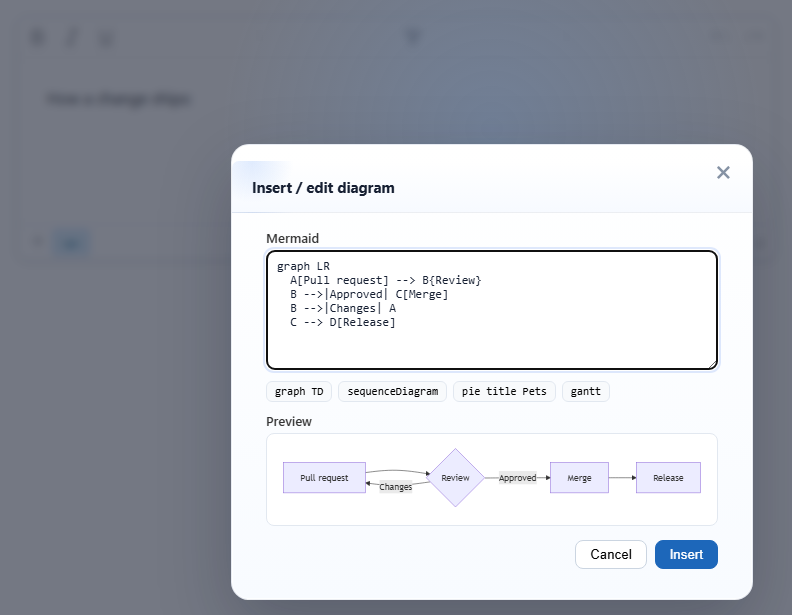
有効にする
この機能は mermaiddiagram.js プラグインで提供されます(plugins/all_plugins.js にも含まれます)。ツールバー項目は insertdiagram(ツールチップは「Diagram」)です。既定では「More」(⋮)メニューにあります。独自のツールバーには insertdiagram を追加します。ブラウザー内で描画するには、エディターを作成する前に Mermaid を読み込みます。
<link rel="stylesheet" href="/richtexteditor/rte_theme_default.css" />
<script src="https://cdn.jsdelivr.net/npm/mermaid@11.4.1/dist/mermaid.min.js"></script>
<script src="/richtexteditor/rte.js"></script>
<script src="/richtexteditor/plugins/mermaiddiagram.js"></script>

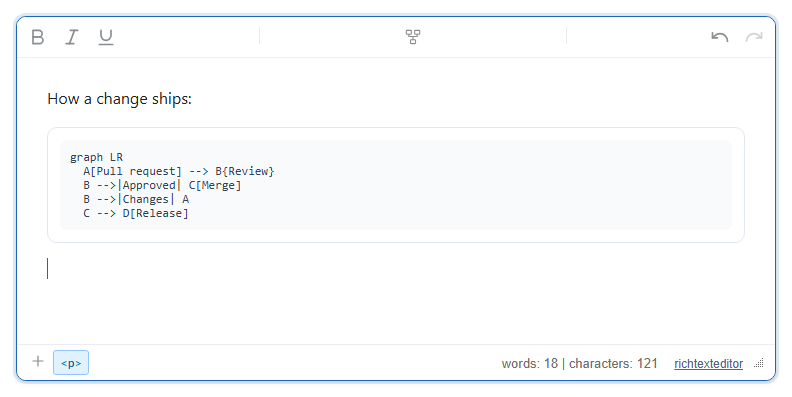
<div id="div_editor1"><p>How a change ships:</p></div>
<script>
mermaid.initialize({ startOnLoad: false });
var editor1 = new RichTextEditor("#div_editor1", {
  toolbar: "custom",
  toolbar_custom: "{bold,italic,underline}|{insertdiagram}|{undo,redo}"
});
</script>
描画元
プラグイン自身はネットワークから何も読み込みません。図ごとに、次のうち最初に利用できるものを使います。
diagramResolver:独自の関数です。Mermaid のソースを受け取り、{ svg: "<svg…" }または{ imageUrl: "…" }を解決値とする Promise を返します。Kroki や mermaid-cli などでサーバー側で描画する場合に使います。- ページまたは親ウィンドウの
window.mermaid。文字列を返す古いmermaid.render(バージョン 8、9)と、Promise を返すもの(10 以降)の両方に対応します。このページは 11.4.1 でテストしています。 - どちらもない場合:ブロックにはソースをコードとして表示し、ダイアログには「No Mermaid renderer detected on the page」と表示します。ソースは保持するので、後から描画できます。
オプション
| オプション | 既定値 | 動作 |
|---|---|---|
diagramResolver | null | window.mermaid より優先する独自のレンダラーです。Promise が拒否された場合は、ソースとエラーメッセージを表示します。 |
diagramSamples | 4 つのサンプル:フローチャート(graph TD)、sequenceDiagram、pie、gantt | ダイアログのサンプルボタンです。各ボタンにサンプルの先頭行を表示します。 |
text_insertdiagram, text_insertdiagramtitle, text_insertdiagramlabel, text_insertdiagrampreview | "Diagram", "Insert / edit diagram", "Mermaid", "Preview" | ボタンのツールチップ、ダイアログのタイトル、ラベルです。 |
サーバー側のリゾルバーは次のように作成します。URL は自分のものを指定します。
diagramResolver: function (source) {
  return fetch("/api/diagram", { method: "POST", body: source })
    .then(function (r) { return r.text(); })
    .then(function (svg) { return { svg: svg }; });
}
使い方
- ボタンをクリックするか、
editor1.execCommand("insertdiagram")を呼び出すか、スラッシュメニューの「Diagram」を選びます。入力するかサンプルを選び、Insert を押します。 - 編集。図をダブルクリックすると、ソースを入れたダイアログが再度開き、ボタンは Update になります。
- 削除。ブロックにポインターを重ねて隅の丸い × をクリックするか、ブロック内にカーソルを置いて Delete または Backspace を押します。
- エラー。Mermaid がソースを解析できないと、プレビューにソースと Mermaid のメッセージ(「Parse error on line 3 …」)を赤で表示します。
editor1.renderDiagrams()は、すべての図ブロックを再描画し、見つかった数を返します。まだ描画されていない内容をsetHTMLCodeで設定した後に呼び出します。
注意点
- 保存するブロックは、
data-diagramにソースを、内部に描画結果を保持します(以下は一部を省略しています)。
Mermaid があればインライン SVG(上記のフローチャートで約 4 KB)、なければ<div class="rte-mermaid" data-rte-diagram="1" data-diagram="graph LR A[Pull request] --> B{Review} …" contenteditable="false" style=""><button type="button" class="rte-mermaid-remove" data-rte-mermaid-remove="1" aria-label="Remove diagram" title="Remove diagram">x</button><div class="rte-mermaid-render"><svg …>…</svg></div></div><pre class="rte-mermaid-src">になります。 - 削除用の × ボタンもコンテンツと一緒に保存します。HTML の表示先で隠さないと、ページ上に「x」が表示されます。
- Update で編集すると、
data-diagramは HTML エンコードが二重になります(-->が--&gt;として保存されます)。エディターは両方を読めますが、独自のコードではもう一度デコードする必要があります。 - ブロックの枠のスタイルはエディター内だけにあります。保存した図を表示するには、ボタンを隠し、ソースから描画します。次の例は、新規と編集済みの両方のブロックで動作しました。
<style>.rte-mermaid-remove { display: none; }</style> <script src="https://cdn.jsdelivr.net/npm/mermaid@11.4.1/dist/mermaid.min.js"></script> <script> mermaid.initialize({ startOnLoad: false }); function decode(s) { return s.replace(/"/g, '"').replace(/>/g, ">").replace(/</g, "<").replace(/&/g, "&"); } document.querySelectorAll(".rte-mermaid[data-diagram]").forEach(function (block, i) { var target = block.querySelector(".rte-mermaid-render") || block; mermaid.render("saved-diagram-" + i, decode(block.getAttribute("data-diagram"))) .then(function (result) { target.innerHTML = result.svg; }); }); </script> - サニタイザーでは、上記の
divの属性を保持する必要があります。また、インライン SVG を許可するか、削除して上記のようにdata-diagramから再描画します。 mermaid.min.js11.4.1 は約 2.6 MB です。図を編集、表示するページでのみ読み込み、オフラインでも使う場合は自分でホストしてください。
関連情報:図のデモ、ツールバー項目のリファレンス。