Modèles de contenu
Une boîte de dialogue propose les documents prédéfinis que vous définissez : compte rendu de réunion, rapport de bogue ou lettre type, par exemple. L’auteur en choisit un dans une grille d’aperçus et celui-ci devient le contenu de l’éditeur.
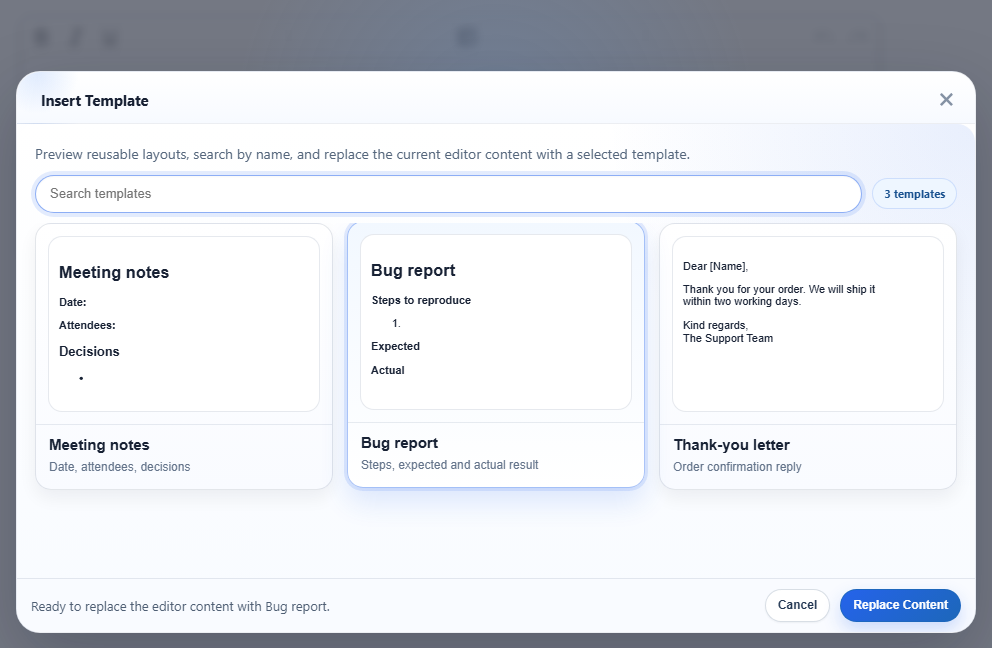
htmlTemplates. « Bug report » est sélectionné ; le pied de la boîte de dialogue indique ce que fera Replace Content.Activation
Cette fonctionnalité est fournie par le plugin inserttemplate.js (également inclus dans plugins/all_plugins.js). L’élément de la barre d’outils est inserttemplate (infobulle « Insert Template ») ; il figure déjà dans les barres d’outils default et full. La liste des modèles reste vide tant que vous n’avez pas défini htmlTemplates :
<link rel="stylesheet" href="/richtexteditor/rte_theme_default.css" />
<script src="/richtexteditor/rte.js"></script>
<script src="/richtexteditor/plugins/inserttemplate.js"></script>

<div id="div_editor1"><p>Draft notes go here.</p></div>
<script>
var editor1 = new RichTextEditor("#div_editor1", {
  toolbar: "custom",
  toolbar_custom: "{bold,italic,underline}|{inserttemplate}|{undo,redo}",
  htmlTemplates: [
    ["Meeting notes", "<h2>Meeting notes</h2><p><strong>Date:</strong> </p><p><strong>Attendees:</strong> </p><h3>Decisions</h3><ul><li></li></ul>", "Date, attendees, decisions"],
    { title: "Bug report", html: "<h2>Bug report</h2><p><strong>Steps to reproduce</strong></p><ol><li></li></ol><p><strong>Expected</strong></p><p><strong>Actual</strong></p>", description: "Steps, expected and actual result" },
    { title: "Thank-you letter", html: "<p>Dear [Name],</p><p>Thank you for your order. We will ship it within two working days.</p><p>Kind regards,<br>The Support Team</p>", description: "Order confirmation reply" }
  ]
});
</script>
Sans modèles, la boîte de dialogue s’ouvre et affiche « No templates are available. »
Options
| Option | Valeur par défaut | Fonctionnement |
|---|---|---|
htmlTemplates | [] | Les modèles. Chaque élément peut prendre l’une des formes ci-dessous ; les éléments sans HTML sont ignorés. |
text_inserttemplate | "Insert Template" | Infobulle du bouton de la barre d’outils. |
Formes possibles d’un élément :
["Title", "<p>html</p>", "description"]: un tableau ; la description est facultative.{ title, html, description }: un objet.nameoutextconviennent aussi pour le titre,contentpour le HTML,metapour la description, etidest conservé si vous en fournissez un."<p>html</p>": une chaîne seule, affichée sous le nom « Template 1 », « Template 2 », etc.
La description est la ligne grise sous le titre de la carte. Sans description, la carte affiche les 80 premiers caractères du texte du modèle, concaténés sans espaces entre les paragraphes : une courte description est donc plus lisible.
Les autres textes de la boîte de dialogue proviennent des clés du module de langue : text_tp_copy, text_tp_search, text_tp_replace, text_tp_select, text_tp_ready, text_tp_nomatch, text_tp_none, text_tp_count1, text_tp_countn.
Utilisation
- Cliquez sur le bouton de la barre d’outils ou appelez
editor1.execCommand("inserttemplate"). Le menu de commandes slash le présente sous le nom « Template ». - Le champ de recherche filtre sur le titre, la description et le texte du modèle. Une recherche de « expected » ne conserve que « Bug report ».
- Cliquez sur une carte pour la sélectionner, puis sur Replace Content. Un double-clic applique immédiatement le modèle.
- Après l’application, Ctrl+Z restaure le document dans son état antérieur, y compris les modifications effectuées juste avant.
À savoir
Un modèle remplace le document entier ; il n’est pas inséré à la position du curseur. La boîte de dialogue le précise (« replace the current editor content »). Pour insérer un fragment à la position du curseur, utilisez editor.insertHTML() depuis votre propre bouton.
- Le HTML du modèle est traité par l’éditeur comme tout autre contenu. Dans l’exemple ci-dessus, le modèle « Bug report » a produit :
L’éditeur a écrit<h2 id="bug-report">Bug report</h2> <p><b>Steps to reproduce</b></p> <ol><li></li></ol> <p><b>Expected</b></p> <p><b>Actual</b></p><strong>sous la forme<b>et a attribué au titre unid. Rien ne signale que le contenu provient d’un modèle. - Les aperçus affichent le HTML du modèle en petit dans la boîte de dialogue : ils utilisent donc les styles de la page, et non la feuille de style du contenu de l’éditeur.
- Les modèles figurent dans la configuration de votre page. Pour les charger depuis un serveur, récupérez la liste avant de créer l’éditeur et transmettez-la dans
htmlTemplates.
Voir aussi : démonstration des modèles, setHTMLCode, configuration.