Sélecteur d’émojis
Un bouton de la barre d’outils ouvre une grille avec recherche contenant 1,037 émojis dans huit catégories. Cliquez sur l’un d’eux, ou choisissez-le au clavier : il est inséré à la position du curseur sous forme de caractère Unicode simple.
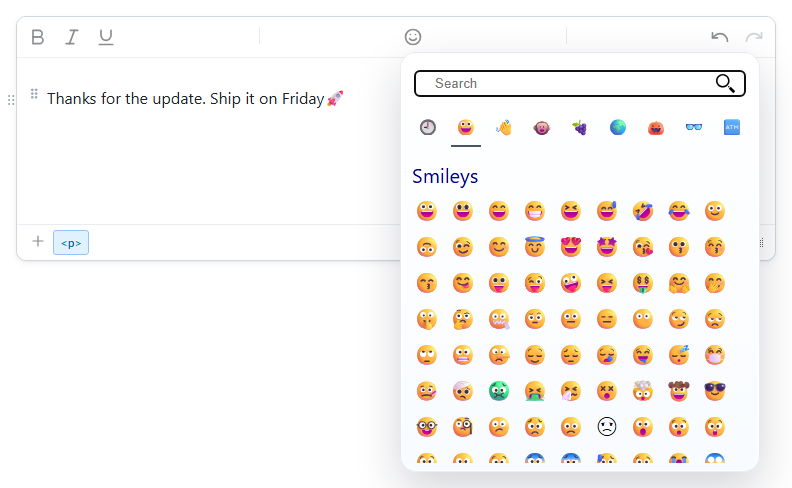
Activation
Cette fonctionnalité est fournie par le plugin insertemoji.js (également inclus dans plugins/all_plugins.js). L’élément de la barre d’outils est insertemoji (infobulle « Insert Emoji »). Il figure déjà dans les barres d’outils default, basic, full et mobile : il suffit donc d’y charger le plugin. Dans votre propre barre d’outils, ajoutez insertemoji à l’endroit souhaité :
<link rel="stylesheet" href="/richtexteditor/rte_theme_default.css" />
<script src="/richtexteditor/rte.js"></script>
<script src="/richtexteditor/plugins/insertemoji.js"></script>

<div id="div_editor1"><p>Thanks for the update. Ship it on Friday </p></div>
<script>
var editor1 = new RichTextEditor("#div_editor1", {
  toolbar: "custom",
  toolbar_custom: "{bold,italic,underline}|{insertemoji}|{undo,redo}"
});
</script>
Sans le plugin, le bouton ne fait rien. Une barre d’outils personnalisée n’est utilisée que si la fenêtre du navigateur atteint au moins maxWidthForMobile (992 px) de large ; en dessous, l’éditeur affiche toolbarMobile, qui possède le bouton émoji par défaut.
Options
Le sélecteur n’a pas d’options de comportement. Vous pouvez définir ses textes et sa langue :
| Option | Valeur par défaut | Fonctionnement |
|---|---|---|
text_insertemoji | "Insert Emoji" | Infobulle du bouton de la barre d’outils. |
text_searchemojis | "Search" | Texte indicatif du champ de recherche. |
text_emoji_smileys … text_emoji_symbols, text_emoji_recent | Le nom anglais de la catégorie (« Smileys », « Recently used »…) | Titres des catégories et infobulles des onglets. Les huit catégories sont les visages, les personnes, les animaux, la nourriture, les voyages, les activités, les objets et les symboles. |
text_emoji_items | "{0} items" | Nombre de résultats affiché au-dessus des résultats de recherche. |
text_uilocale | non défini (défini par un module de langue) | Pour de es fr it ja ko nl pt pt-pt ru zh-Hans zh-Hant, le sélecteur charge lang/emoji/rte-emoji-<locale>.js à sa première ouverture, puis affiche et recherche les noms dans cette langue. Les noms anglais restent reconnus. |
url_base | "/richtexteditor" | Dossier depuis lequel le fichier de noms d’émojis ci-dessus est chargé. |
Les modules de langue définissent toutes ces valeurs pour vous. Avec lang/rte-lang-de.js chargé, le champ de recherche affiche « Suche », les onglets « Personen », « Tiere », etc., et une recherche de « rakete » trouve 🚀.
Utilisation
- Recherche. Le champ de recherche reçoit le focus à l’ouverture. La saisie filtre toutes les catégories par nom (« rocket » trouve 🚀) et affiche le nombre de résultats.
- Catégories. La rangée d’onglets change de catégorie. Seule la catégorie ouverte est dessinée, ce qui permet une ouverture rapide du panneau.
- Utilisation récente. Les 16 derniers émojis insérés depuis le sélecteur sont conservés dans
localStoragesous la clérte-emoji-recent. Si la liste n’est pas vide, le sélecteur s’ouvre sur cet onglet. Si le stockage est bloqué, la liste ne dure que le temps de la page courante. - Clavier. Tab passe du champ de recherche à la grille. Les flèches naviguent entre les émojis (haut et bas vont à l’émoji le plus proche sur la rangée voisine), Début et Fin vont au premier et au dernier, Entrée ou Espace insèrent, Échap ferme le sélecteur.
- Depuis un script.
editor1.execCommand("insertemoji")ouvre le même sélecteur. Le menu de commandes slash le présente sous le nom « Emoji ».
À savoir
- L’émoji est enregistré tel quel, sans élément conteneur. Après le choix de 🚀, le contenu est :
Enregistrez le HTML en UTF-8 (dans une base de données, utilisez une colonne acceptant les caractères sur quatre octets, comme<p>Thanks for the update. Ship it on Friday🚀 </p>utf8mb4dans MySQL). - L’apparence d’un émoji dépend de la police du système du lecteur. Un même caractère peut différer sur Windows, macOS et Android.
- La liste est fixe dans le plugin. Aucune option ne permet d’ajouter ou de retirer des émojis du sélecteur.
- Pour saisir des émojis sous la forme
:shortcode:sans ouvrir le sélecteur, consultez la saisie semi-automatique des émojis.
Voir aussi : référence des éléments de la barre d’outils, barre d’outils mobile, démonstration des caractères spéciaux.