絵文字ピッカー
ツールバーボタンで、8 カテゴリ、1,037 個の絵文字を検索できる一覧を開きます。クリックまたはキーボードで選ぶと、通常の Unicode 文字としてカーソル位置に挿入します。
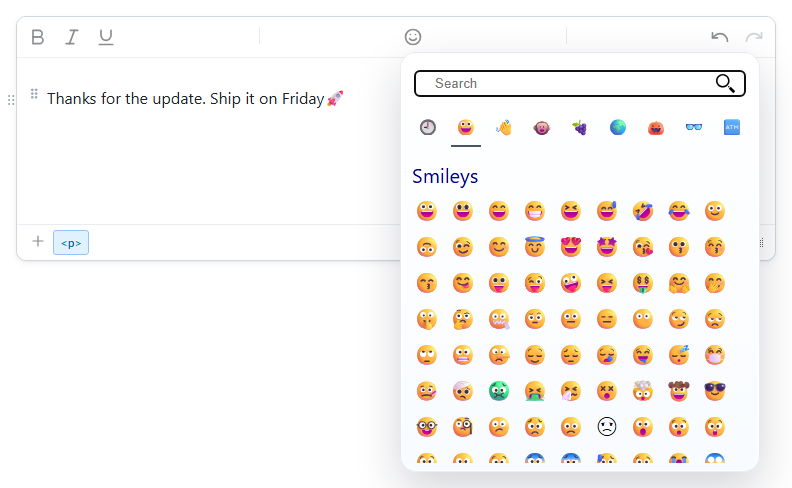
有効にする
この機能は insertemoji.js プラグインで提供されます(plugins/all_plugins.js にも含まれます)。ツールバー項目は insertemoji(ツールチップは「Insert Emoji」)です。default、basic、full、mobile のツールバーにはすでに含まれているため、プラグインを読み込むだけで使えます。独自のツールバーでは、必要な位置に insertemoji を追加します。
<link rel="stylesheet" href="/richtexteditor/rte_theme_default.css" />
<script src="/richtexteditor/rte.js"></script>
<script src="/richtexteditor/plugins/insertemoji.js"></script>

<div id="div_editor1"><p>Thanks for the update. Ship it on Friday </p></div>
<script>
var editor1 = new RichTextEditor("#div_editor1", {
  toolbar: "custom",
  toolbar_custom: "{bold,italic,underline}|{insertemoji}|{undo,redo}"
});
</script>
プラグインがなければ、ボタンは何もしません。カスタムツールバーは、ブラウザーの幅が maxWidthForMobile(992 px)以上の場合にのみ使います。それより狭い場合は、絵文字ボタンを既定で含む toolbarMobile を表示します。
オプション
ピッカーには動作を切り替える設定はありません。設定できるのは、表示する文言と言語です。
| オプション | 既定値 | 動作 |
|---|---|---|
text_insertemoji | "Insert Emoji" | ツールバーボタンのツールチップです。 |
text_searchemojis | "Search" | 検索ボックスのプレースホルダーです。 |
text_emoji_smileys … text_emoji_symbols, text_emoji_recent | 英語のカテゴリ名(「Smileys」「Recently used」など) | カテゴリの見出しとタブのツールチップです。8 つのカテゴリは、顔、人物、動物、食べ物、旅行、活動、物、記号です。 |
text_emoji_items | "{0} items" | 検索結果の上に表示する件数です。 |
text_uilocale | 未設定(言語パックで設定します) | de es fr it ja ko nl pt pt-pt ru zh-Hans zh-Hant の場合、初めて開くときに lang/emoji/rte-emoji-<locale>.js を読み込み、その言語で絵文字名を表示、検索します。英語名でも検索できます。 |
url_base | "/richtexteditor" | 上記の絵文字名ファイルを読み込むフォルダーです。 |
これらはすべて言語パックが設定します。lang/rte-lang-de.js を読み込むと、検索ボックスは「Suche」、タブは「Personen」「Tiere」などになり、「rakete」で 🚀 が見つかります。
使い方
- 検索。ピッカーを開くと検索ボックスにフォーカスが移ります。入力すると、すべてのカテゴリを名前で同時に絞り込み(「rocket」で 🚀 が見つかります)、一致件数を表示します。
- カテゴリ。タブの列でカテゴリを切り替えます。開いているカテゴリのみを描画するため、パネルはすぐに開きます。
- 最近使った絵文字。ピッカーから挿入した直近 16 個の絵文字を、
localStorageのキーrte-emoji-recentに保存します。履歴がある場合は、そのタブで開きます。ストレージがブロックされている場合、一覧は現在のページでのみ保持されます。 - キーボード。Tab で検索ボックスから一覧に移動します。矢印キーで絵文字間を移動し、上下キーでは上下の行の最も近い絵文字に移動します。Home と End で先頭と末尾に移動し、Enter または Space で挿入し、Escape で閉じます。
- スクリプト。
editor1.execCommand("insertemoji")で同じピッカーを開きます。スラッシュメニューでは「Emoji」と表示されます。
注意点
- 絵文字はラッパー要素を付けず、文字そのものとして保存します。🚀 を選ぶと、コンテンツは次のようになります。
HTML は UTF-8 で保存してください。データベースでは、MySQL の<p>Thanks for the update. Ship it on Friday🚀 </p>utf8mb4など、4 バイト文字を格納できる列の型を使います。 - 絵文字の外観は閲覧者の OS のフォントによって決まります。同じ文字でも Windows、macOS、Android で異なる外観になる場合があります。
- 一覧はプラグイン内で固定されています。ピッカーの絵文字を追加、削除するオプションはありません。
- ピッカーを開かずに
:shortcode:と入力して絵文字を挿入する方法は、絵文字のオートコンプリートを参照してください。
関連情報:ツールバー項目のリファレンス、モバイルツールバー、特殊文字のデモ。