Word und Google Docs in Markdown umwandeln: einfügen, exportieren und prüfen
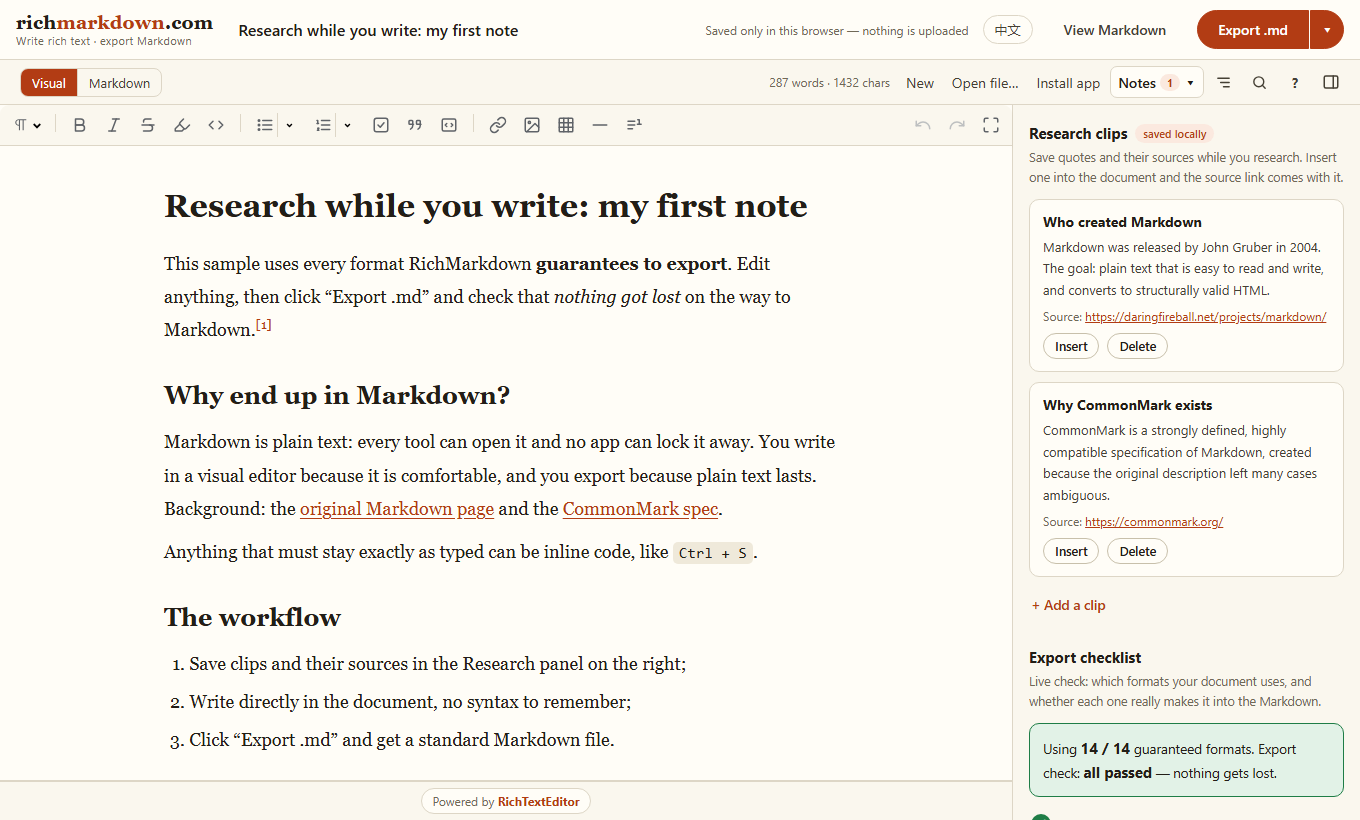
Um ein Dokument aus Word oder Google Docs in eine README-Datei, eine Wissensdatenbank oder eine Notiz-App zu übertragen, reicht es nicht, Markierungen für Fettdruck zu entfernen. Beginnen Sie mit Rich Text, exportieren Sie Markdown und prüfen Sie anschließend die Strukturen, die Markdown darstellen kann.
Einen echten Schreibablauf ausprobieren
RichMarkdown ist eine lauffähige App auf Basis von RichTextEditor. Fügen Sie ein Dokument in den visuellen Editor ein, gehen Sie die Export-Checkliste durch und kopieren Sie anschließend das Markdown oder laden Sie eine .md-Datei herunter. Die App bietet außerdem Word-Export, lokale Notizen und Rechercheausschnitte.
Eine kleine API-Demonstration finden Sie unter Markdown importieren und exportieren. Wenn Sie eine Anwendung mit diesen APIs entwickeln möchten, folgen Sie der Anleitung für eine Markdown-Schreib-App.
Zuerst Rich Text einfügen
- Kopieren Sie die Auswahl in Word oder Google Docs.
- Fügen Sie sie mit der normalen Einfügefunktion in den visuellen Editor ein. Beim Einfügen als reiner Text werden Formatierungen absichtlich entfernt.
- Prüfen Sie Überschriften, verschachtelte Listen, Links, Zitate und Tabellen.
- Exportieren Sie Markdown und prüfen Sie es, bevor Sie das Originaldokument ersetzen.
Das Einfügen aus der Zwischenablage und das Öffnen einer .docx-Datei sind unterschiedliche Vorgänge. Der Dateiimport benötigt einen Ablauf zum Importieren von Dokumenten; übergeben Sie die Binärdaten einer Word-Datei nicht an fromMarkdown().
Den Editorinhalt exportieren
// Call this after the editor is ready and the user has finished pasting.
const markdown = editor.toMarkdown();

// Save this string to your authenticated backend or offer a .md download.
// Reopen Markdown through the visual editor.
editor.fromMarkdown(markdown);
Wenn die Konvertierung das aktuelle Dokument nicht ersetzen soll, fordern Sie HTML an, ohne es anzuwenden:
const previewHTML = editor.fromMarkdown(markdown, { apply: false });Mögliche Änderungen prüfen
| Inhalt | Was zu prüfen ist |
|---|---|
| Überschriften und Listen | Erhalten Sie die Überschriftenebenen und die Struktur verschachtelter Listen, nicht nur die sichtbare Schriftgröße. |
| Tabellen | Verwenden Sie einfache rechteckige Tabellen. Markdown-Tabellen mit senkrechten Strichen können keine verbundenen Zellen darstellen. |
| Bilder | Prüfen Sie, ob jede URL am Veröffentlichungsort des Markdown funktioniert. Browservorschauen sind kein übertragbares Bildhosting. |
| Code | Unterscheiden Sie zwischen Inline-Code und eingezäunten Blöcken. Prüfen Sie die Einrückung und die Sprachangabe der Codebegrenzung. |
| Kommentare und Formatierung | Prüfen Sie vor dem Export Kommentare, nachverfolgte Änderungen, Farben und Schriftarten. Bewahren Sie das Original auf, wenn diese zum dokumentierten Stand gehören. |
Code klar abgrenzen
Setzen Sie mehrzeilige Beispiele in einen Codeblock. Verwenden Sie die richtige Sprachangabe und prüfen Sie die exportierte Codebegrenzung im Zielwerkzeug. Markdown-Reader unterscheiden sich darin, welche Sprachen sie hervorheben.
```javascript
const message = "Hello";
console.log(message);
```
Die Sprachangabe ist ein Metadatum für Reader und Syntaxhervorhebungen. Sie erteilt keine Erlaubnis, Code aus einem Dokument auszuführen.
Eine überprüfbare Kopie veröffentlichen
Öffnen Sie die exportierte Datei in dem Markdown-Werkzeug, das Ihre Leser verwenden werden. Prüfen Sie eine lange Liste, eine Tabelle, ein Bild und einen Codeblock. Bewahren Sie das ursprüngliche Rich-Text-Dokument auf, bis die exportierte Fassung geprüft wurde.
Wenn ein Server Benutzerdokumente annimmt und darstellt, setzen Sie dort Authentifizierung, Autorisierung, Upload-Limits und Ausgabebereinigung durch. Weitere Informationen finden Sie unter Bildspeicherung, Formularvalidierung und in der Schnellstartanleitung.