Word y Google Docs a Markdown: pega, exporta y comprueba
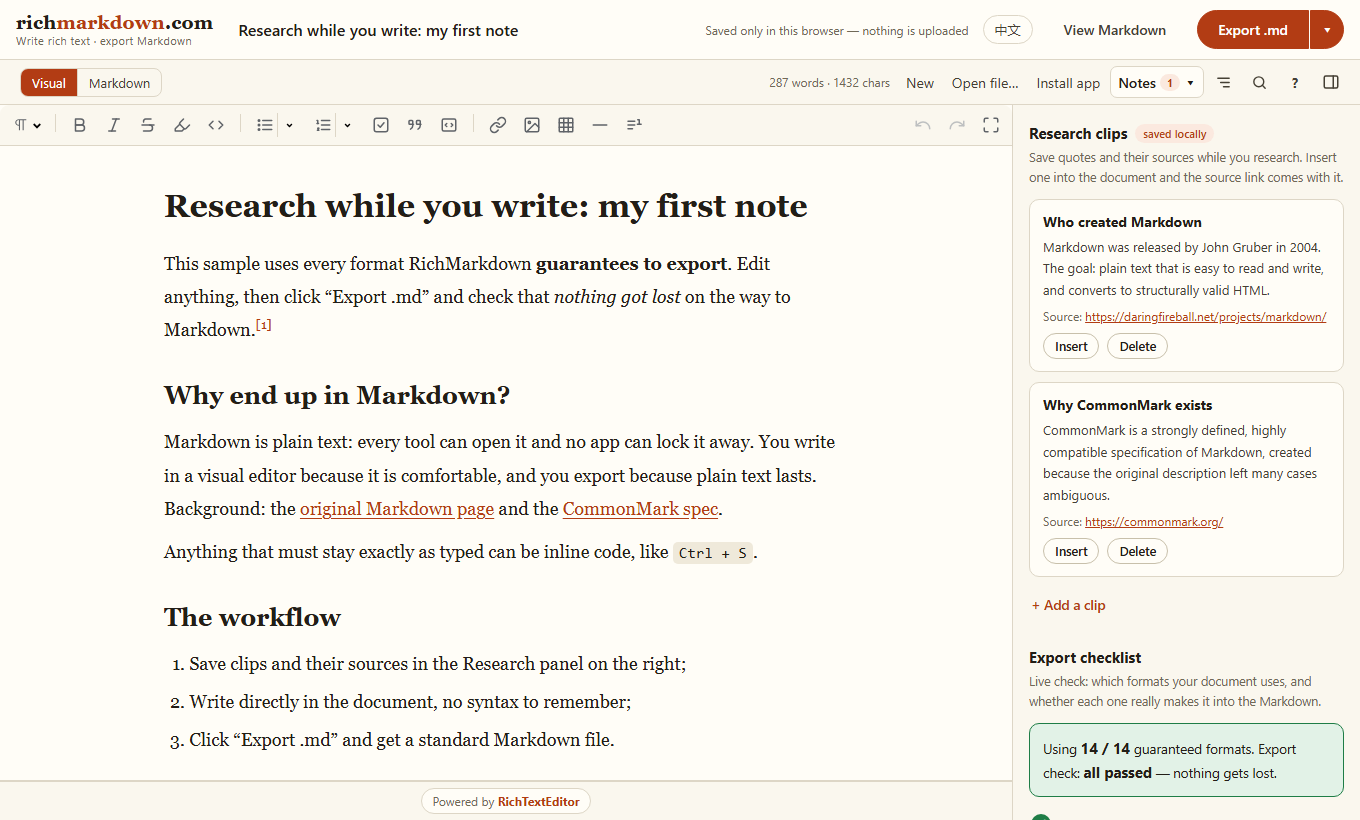
Pasar un documento de Word o Google Docs a un README, una base de conocimientos o una aplicación de notas requiere algo más que eliminar los marcadores de negrita. Empieza con texto enriquecido, exporta Markdown y comprueba las estructuras que Markdown puede representar.
Prueba un flujo de escritura real
RichMarkdown es una aplicación en funcionamiento creada con RichTextEditor. Pega un documento en su editor visual, revisa la lista de comprobación de exportación y copia el Markdown o descarga un archivo .md. También ofrece exportación a Word, notas locales y fragmentos de investigación.
Para una pequeña demostración de las API, usa la importación y exportación de Markdown. Para crear una aplicación con esas API, sigue la guía de la aplicación de escritura Markdown.
Pega primero el texto enriquecido
- Copia la selección en Word o Google Docs.
- Pégala en el editor visual con la acción de pegado normal. El pegado como texto sin formato elimina el formato de manera intencional.
- Revisa los encabezados, los niveles de las listas, los enlaces, las citas y las tablas.
- Exporta Markdown y revísalo antes de reemplazar el documento original.
Pegar desde el portapapeles y abrir un archivo .docx son operaciones distintas. La importación de archivos necesita un flujo de importación de documentos; no pases los bytes binarios de un archivo Word a fromMarkdown().
Exporta el contenido del editor
// Call this after the editor is ready and the user has finished pasting.
const markdown = editor.toMarkdown();

// Save this string to your authenticated backend or offer a .md download.
// Reopen Markdown through the visual editor.
editor.fromMarkdown(markdown);
Si la conversión no debe reemplazar el documento actual, solicita HTML sin aplicarlo:
const previewHTML = editor.fromMarkdown(markdown, { apply: false });Revisa lo que puede cambiar
| Contenido | Qué comprobar |
|---|---|
| Encabezados y listas | Conserva los niveles de los encabezados y la estructura de las listas anidadas, no solo el tamaño visual de la fuente. |
| Tablas | Usa tablas rectangulares sencillas. Las tablas Markdown delimitadas por barras verticales no pueden representar celdas combinadas. |
| Imágenes | Comprueba que cada URL funcione donde se publicará el Markdown. Las vistas previas del navegador no son un alojamiento de imágenes que puedas usar en otros sitios. |
| Código | Mantén el código en línea separado de los bloques delimitados. Comprueba la sangría y la etiqueta de lenguaje del bloque. |
| Comentarios y formato | Revisa los comentarios, el control de cambios, los colores y las fuentes antes de exportar. Conserva el original si esos elementos forman parte del registro. |
Delimita el código con claridad
Coloca los ejemplos de varias líneas en un bloque de código. Usa la etiqueta de lenguaje correcta y revisa los delimitadores exportados en la herramienta de destino. Los lectores Markdown difieren en los lenguajes que resaltan.
```javascript
const message = "Hello";
console.log(message);
```
La etiqueta de lenguaje es un metadato para los lectores y los resaltadores de sintaxis. No autoriza a ejecutar código de un documento.
Publica una copia que puedas verificar
Abre el archivo exportado en la herramienta Markdown que usarán tus lectores. Comprueba una lista larga, una tabla, una imagen y un bloque de código. Conserva el documento enriquecido original hasta que se haya revisado la versión exportada.
Si un servidor acepta y renderiza documentos de usuarios, aplica allí la autenticación, la autorización, los límites de carga y el saneamiento de la salida. Consulta el almacenamiento de imágenes, la validación de formularios y la guía de inicio rápido.