Word e Google Docs para Markdown: cole, exporte e verifique
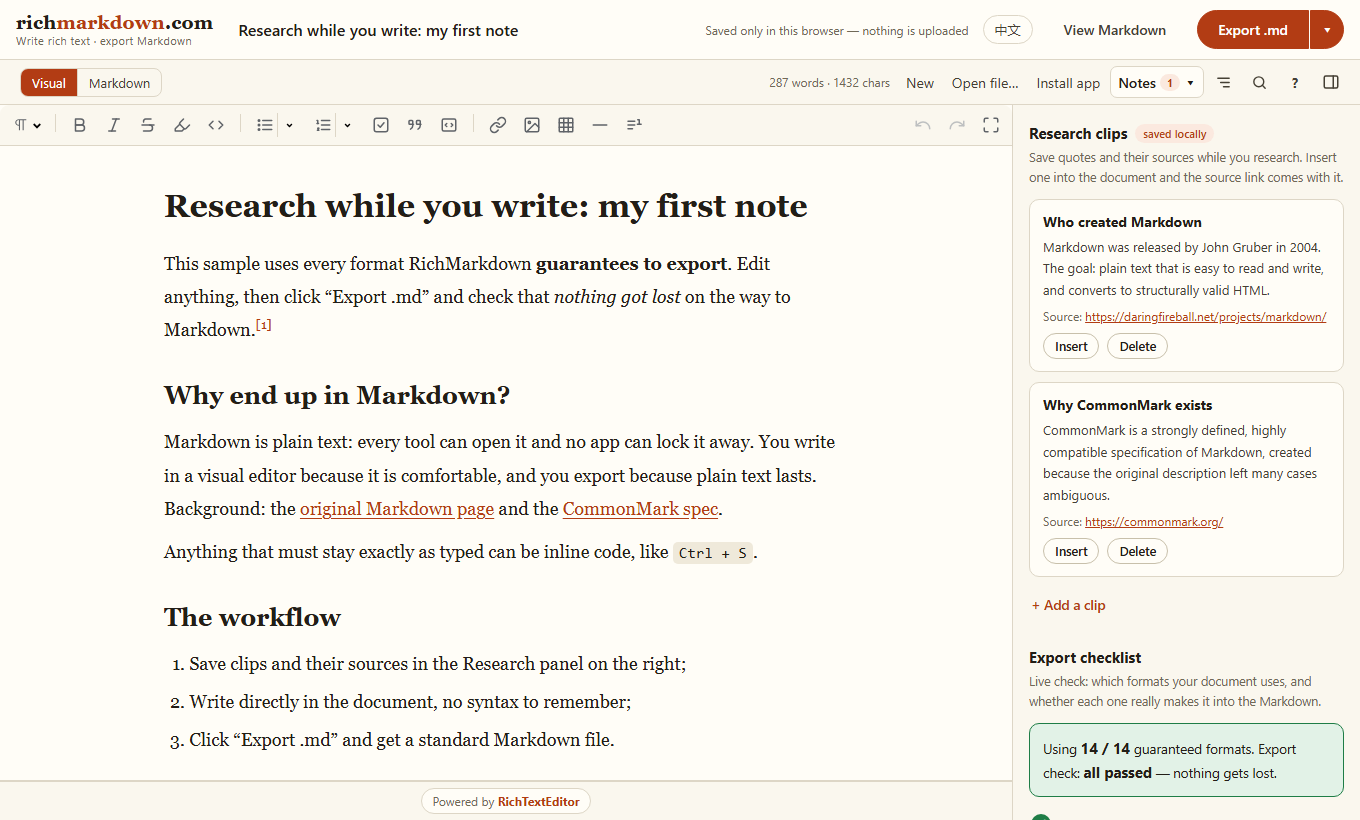
Transferir um documento do Word ou Google Docs para um README, uma base de conhecimento ou um app de anotações exige mais do que remover marcadores de negrito. Comece com texto rico, exporte para Markdown e verifique as estruturas que o Markdown consegue representar.
Experimente um fluxo de trabalho real de escrita
O RichMarkdown é um app em funcionamento criado com o RichTextEditor. Cole um documento no editor visual, revise a lista de verificação de exportação e copie o Markdown ou baixe um arquivo .md. Ele também oferece exportação para Word, anotações locais e trechos de pesquisa.
Para uma pequena demonstração da API, use a importação e exportação de Markdown. Para criar um app com essas APIs, siga o guia de app de escrita em Markdown.
Cole o texto rico primeiro
- Copie a seleção no Word ou Google Docs.
- Cole no editor visual com a ação normal de colar. Colar como texto simples remove a formatação intencionalmente.
- Revise títulos, aninhamento de listas, links, citações e tabelas.
- Exporte para Markdown e inspecione o resultado antes de substituir o documento original.
Colar da área de transferência e abrir um arquivo .docx são operações diferentes. A importação de arquivos exige um fluxo de importação de documentos; não passe os bytes binários de um arquivo Word para fromMarkdown().
Exporte o conteúdo do editor
// Call this after the editor is ready and the user has finished pasting.
const markdown = editor.toMarkdown();

// Save this string to your authenticated backend or offer a .md download.
// Reopen Markdown through the visual editor.
editor.fromMarkdown(markdown);
Se a conversão não deve substituir o documento atual, solicite o HTML sem aplicá-lo:
const previewHTML = editor.fromMarkdown(markdown, { apply: false });Revise o que pode mudar
| Conteúdo | O que verificar |
|---|---|
| Títulos e listas | Preserve os níveis dos títulos e a estrutura das listas aninhadas, não apenas o tamanho visual da fonte. |
| Tabelas | Use tabelas retangulares simples. Tabelas Markdown com barras verticais não conseguem representar células mescladas. |
| Imagens | Verifique se cada URL funciona onde o Markdown será publicado. Prévias no navegador não são uma hospedagem de imagens portável. |
| Código | Mantenha o código em linha separado dos blocos delimitados. Verifique a indentação e o identificador de linguagem do delimitador. |
| Comentários e formatação | Revise comentários, alterações controladas, cores e fontes antes da exportação. Mantenha o original se esses elementos fizerem parte do registro. |
Delimite o código com clareza
Coloque um exemplo de várias linhas em um bloco de código. Use o identificador de linguagem correto e inspecione o delimitador exportado na ferramenta de destino. Os leitores de Markdown diferem nas linguagens para as quais oferecem realce de sintaxe.
```javascript
const message = "Hello";
console.log(message);
```
O identificador de linguagem é um metadado para leitores e ferramentas de realce de sintaxe. Ele não é uma permissão para executar código de um documento.
Publique uma cópia que você possa verificar
Abra o arquivo exportado na ferramenta de Markdown que seus leitores usarão. Verifique uma lista longa, uma tabela, uma imagem e um bloco de código. Mantenha o documento rico original até que a versão exportada tenha sido revisada.
Se um servidor aceitar e renderizar documentos de usuários, imponha nele autenticação, autorização, limites de upload e sanitização da saída. Veja armazenamento de imagens, validação de formulários e o guia de início rápido.