将 Word 和 Google Docs 文档转换为 Markdown:粘贴、导出与检查
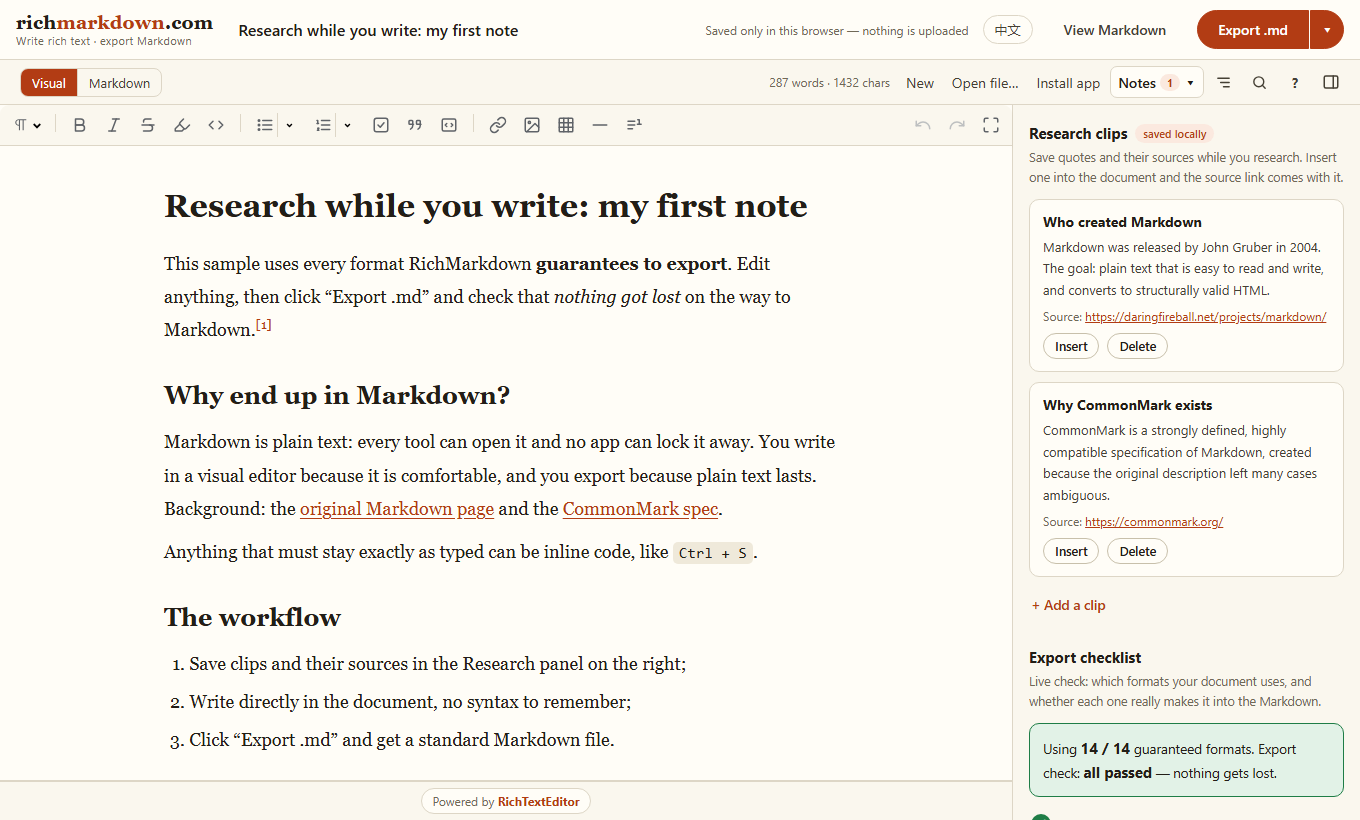
将 Word 或 Google Docs 文档转移到 README、知识库或笔记应用中,需要做的不只是去掉粗体标记。先导入富文本,再导出 Markdown,然后检查 Markdown 能够表示的结构。
体验实际的写作工作流
RichMarkdown 是一个使用 RichTextEditor 构建的在线应用。将文档粘贴到其可视化编辑器中,核对导出检查清单,然后复制 Markdown 或下载 .md 文件。它还提供 Word 导出、本地笔记和研究资料剪藏功能。
要查看简单的 API 演示,请使用Markdown 导入和导出。要围绕这些 API 构建应用,请参阅Markdown 写作应用指南。
先粘贴富文本
- 在 Word 或 Google Docs 中复制选中的内容。
- 使用常规粘贴操作,将内容粘贴到可视化编辑器中。以纯文本粘贴会有意移除格式。
- 检查标题、列表嵌套、链接、引用和表格。
- 导出 Markdown,并在替换原始文档之前检查内容。
从剪贴板粘贴与打开 .docx 文件是不同的操作。导入文件需要文档导入工作流;不要将 Word 文件的二进制字节传给 fromMarkdown()。
导出编辑器内容
// Call this after the editor is ready and the user has finished pasting.
const markdown = editor.toMarkdown();

// Save this string to your authenticated backend or offer a .md download.
// Reopen Markdown through the visual editor.
editor.fromMarkdown(markdown);
如果不希望转换操作替换当前文档,可以获取 HTML 而不将其应用到编辑器:
const previewHTML = editor.fromMarkdown(markdown, { apply: false });检查可能发生变化的内容
| 内容 | 检查事项 |
|---|---|
| 标题和列表 | 保留标题级别和嵌套列表结构,而不只是视觉上的字号。 |
| 表格 | 使用简单的矩形表格。Markdown 的管道符表格无法表示合并的单元格。 |
| 图片 | 检查每个 URL 在 Markdown 发布位置是否可用。浏览器预览不能作为可跨环境使用的图片托管服务。 |
| 代码 | 区分行内代码和围栏代码块。检查缩进以及代码围栏的语言标记。 |
| 批注和格式 | 导出前检查批注、修订记录、颜色和字体。如果这些内容属于文档记录的一部分,请保留原始文档。 |
明确代码的边界
将多行示例放在代码块中。使用正确的语言标记,并在目标工具中检查导出的代码围栏。不同 Markdown 阅读器支持高亮的语言有所不同。
```javascript
const message = "Hello";
console.log(message);
```
语言标记是供阅读器和语法高亮工具使用的元数据,并不代表允许执行文档中的代码。
发布经过验证的副本
在读者将使用的 Markdown 工具中打开导出的文件。检查长列表、表格、图片和代码块。在完成导出版本的审查之前,保留原始富文本文档。