Word と Google Docs から Markdown へ:貼り付け、エクスポート、確認
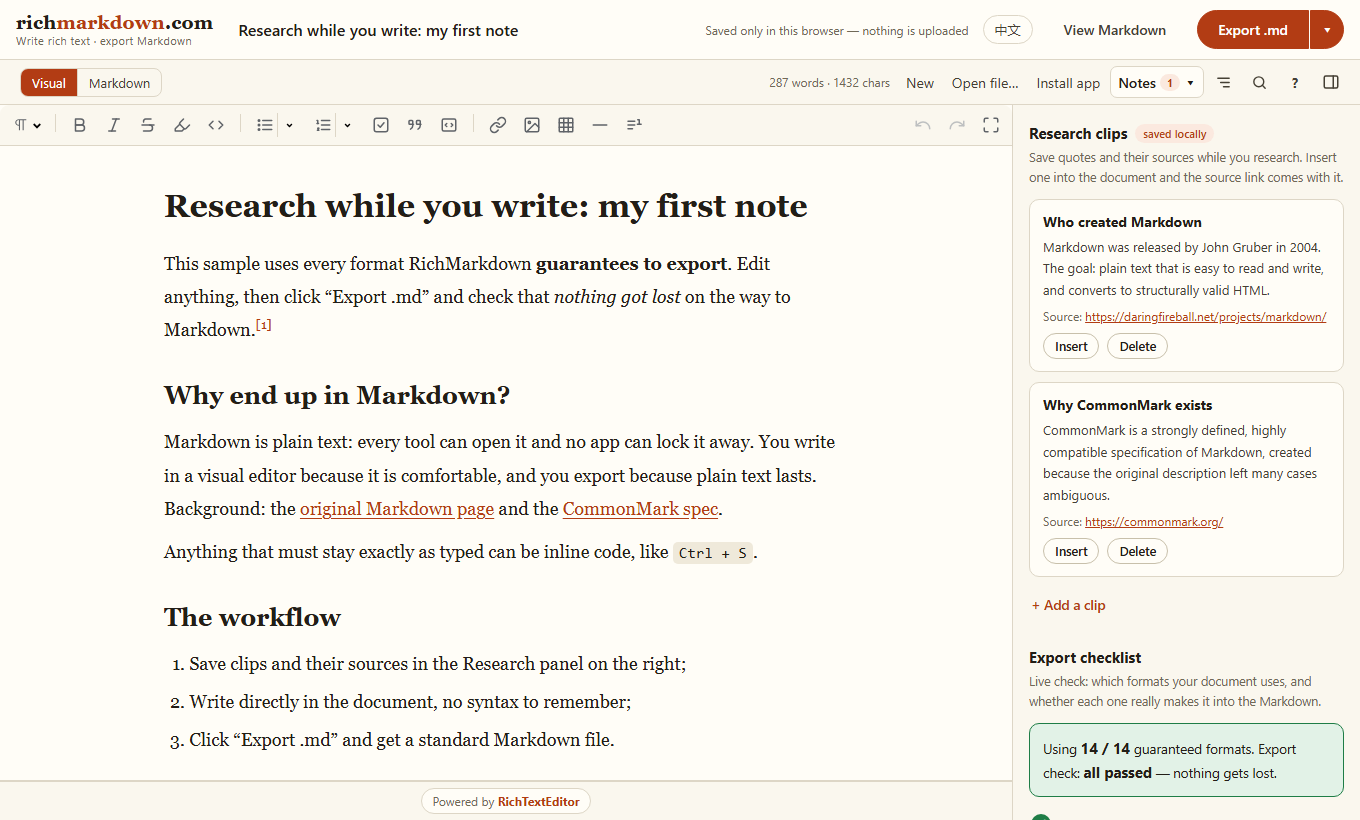
Word や Google Docs のドキュメントを README、ナレッジベース、ノートアプリに移すには、太字のマーカーを取り除くだけでは不十分です。リッチテキストを取り込み、Markdown にエクスポートしてから、Markdown で表現できる構造を確認します。
実際の執筆ワークフローを試す
RichMarkdownは、RichTextEditor で構築された、実際に利用できるアプリです。ビジュアルエディターにドキュメントを貼り付け、エクスポートのチェックリストを確認してから、Markdown をコピーするか、.md ファイルをダウンロードします。Word へのエクスポート、ローカルのノート、調査資料のクリップも利用できます。
簡単な API のデモには、Markdown のインポートとエクスポートを使用してください。これらの API を使ってアプリを作成するには、Markdown 執筆アプリのガイドに従ってください。
まずリッチテキストを貼り付ける
- Word または Google Docs で選択範囲をコピーします。
- 通常の貼り付け操作でビジュアルエディターに貼り付けます。プレーンテキストとして貼り付けると、意図的に書式が削除されます。
- 見出し、リストの入れ子、リンク、引用、表を確認します。
- Markdown にエクスポートし、元のドキュメントを置き換える前に内容を確認します。
クリップボードからの貼り付けと .docx ファイルを開く操作は異なります。ファイルのインポートには、ドキュメントをインポートするためのワークフローが必要です。Word ファイルのバイナリデータを fromMarkdown() に渡さないでください。
エディターの内容をエクスポートする
// Call this after the editor is ready and the user has finished pasting.
const markdown = editor.toMarkdown();

// Save this string to your authenticated backend or offer a .md download.
// Reopen Markdown through the visual editor.
editor.fromMarkdown(markdown);
変換で現在のドキュメントを置き換えたくない場合は、適用せずに HTML を取得します。
const previewHTML = editor.fromMarkdown(markdown, { apply: false });変わる可能性がある内容を確認する
| 内容 | 確認事項 |
|---|---|
| 見出しとリスト | 見た目の文字サイズだけでなく、見出しレベルとリストの入れ子構造を保持します。 |
| 表 | 単純な長方形の表を使用します。Markdown のパイプ区切りの表では、結合したセルを表現できません。 |
| 画像 | Markdown の公開先で、各 URL が機能することを確認します。ブラウザーのプレビューは、別の環境でも使える画像ホスティングではありません。 |
| コード | インラインコードとフェンス付きコードブロックを区別します。インデントとフェンスの言語ラベルを確認してください。 |
| コメントと書式 | エクスポート前に、コメント、変更履歴、色、フォントを確認します。これらが記録の一部である場合は、元のドキュメントを保持してください。 |
コードの範囲を明確にする
複数行の例はコードブロックに入れます。正しい言語ラベルを使用し、移行先のツールでエクスポートされたフェンスを確認してください。構文強調に対応する言語は Markdown リーダーによって異なります。
```javascript
const message = "Hello";
console.log(message);
```
言語ラベルは、リーダーや構文強調ツールのためのメタデータです。ドキュメント内のコードを実行する許可を与えるものではありません。
検証できるコピーを公開する
読者が使用する Markdown ツールで、エクスポートしたファイルを開きます。長いリスト、表、画像、コードブロックを確認してください。エクスポート版の確認が終わるまで、元のリッチテキストドキュメントを保持します。
サーバーでユーザーのドキュメントを受け付けて表示する場合は、そこで認証、認可、アップロード制限、出力のサニタイズを徹底してください。画像ストレージ、フォームの検証、クイックスタートを参照してください。