Word et Google Docs vers Markdown : coller, exporter et vérifier
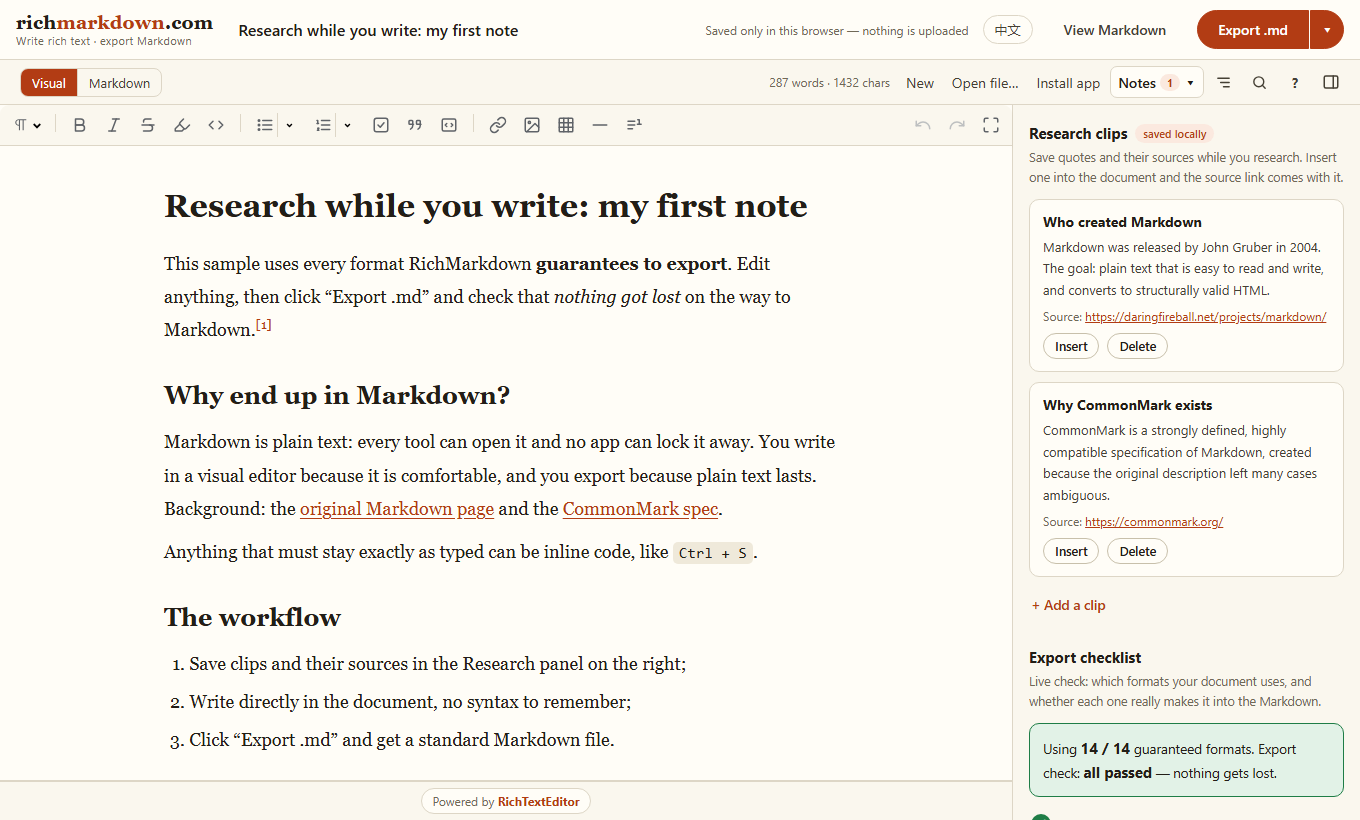
Transférer un document Word ou Google Docs vers un fichier README, une base de connaissances ou une application de notes ne se résume pas à supprimer les marqueurs de gras. Partez du texte enrichi, exportez-le en Markdown, puis vérifiez les structures que Markdown peut représenter.
Essayez un véritable processus de rédaction
RichMarkdown est une application en ligne créée avec RichTextEditor. Collez un document dans son éditeur visuel, passez en revue la liste de vérification de l’exportation, puis copiez le Markdown ou téléchargez un fichier .md. L’application propose aussi l’exportation Word, des notes locales et des extraits de recherche.
Pour une petite démonstration des API, utilisez l’importation et l’exportation Markdown. Pour créer une application à partir de ces API, suivez le guide de l’application de rédaction Markdown.
Collez d’abord du texte enrichi
- Copiez la sélection dans Word ou Google Docs.
- Collez-la dans l’éditeur visuel avec l’action de collage habituelle. Le collage en texte brut supprime volontairement la mise en forme.
- Vérifiez les titres, l’imbrication des listes, les liens, les citations et les tableaux.
- Exportez en Markdown et examinez le résultat avant de remplacer le document original.
Coller depuis le presse-papiers et ouvrir un fichier .docx sont deux opérations différentes. L’importation d’un fichier nécessite un processus d’importation de documents ; ne transmettez pas les octets binaires d’un fichier Word à fromMarkdown().
Exportez le contenu de l’éditeur
// Call this after the editor is ready and the user has finished pasting.
const markdown = editor.toMarkdown();

// Save this string to your authenticated backend or offer a .md download.
// Reopen Markdown through the visual editor.
editor.fromMarkdown(markdown);
Si la conversion ne doit pas remplacer le document actuel, demandez le HTML sans l’appliquer :
const previewHTML = editor.fromMarkdown(markdown, { apply: false });Examinez ce qui peut changer
| Contenu | Points à vérifier |
|---|---|
| Titres et listes | Conservez les niveaux de titre et la structure des listes imbriquées, et pas seulement la taille visuelle des caractères. |
| Tableaux | Utilisez des tableaux rectangulaires simples. Les tableaux Markdown délimités par des barres verticales ne peuvent pas représenter les cellules fusionnées. |
| Images | Vérifiez que chaque URL fonctionne là où le Markdown sera publié. Les aperçus dans le navigateur ne constituent pas un hébergement d’images utilisable ailleurs. |
| Code | Séparez le code en ligne des blocs délimités. Vérifiez l’indentation et l’étiquette de langage du bloc. |
| Commentaires et mise en forme | Examinez les commentaires, le suivi des modifications, les couleurs et les polices avant l’exportation. Conservez l’original si ces éléments font partie du document de référence. |
Délimitez clairement le code
Placez un exemple de plusieurs lignes dans un bloc de code. Utilisez la bonne étiquette de langage et examinez les délimiteurs exportés dans l’outil de destination. Les lecteurs Markdown ne colorent pas tous les mêmes langages.
```javascript
const message = "Hello";
console.log(message);
```
L’étiquette de langage est une métadonnée destinée aux lecteurs et aux outils de coloration syntaxique. Elle n’autorise pas l’exécution de code provenant d’un document.
Publiez une copie que vous pouvez vérifier
Ouvrez le fichier exporté dans l’outil Markdown que vos lecteurs utiliseront. Vérifiez une longue liste, un tableau, une image et un bloc de code. Conservez le document enrichi original jusqu’à ce que la version exportée ait été relue.
Si un serveur accepte et affiche des documents utilisateur, imposez-y l’authentification, les autorisations, les limites de taille d’envoi et l’assainissement de la sortie. Consultez le stockage des images, la validation des formulaires et le guide de démarrage rapide.