ギャップカーソル
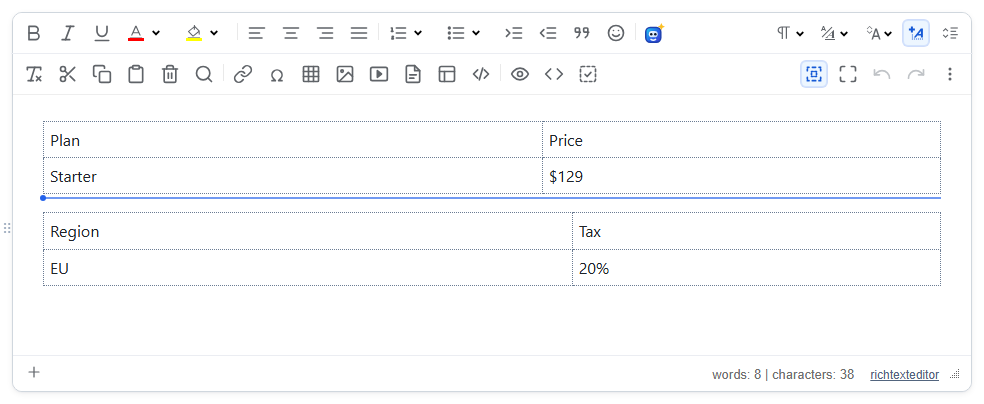
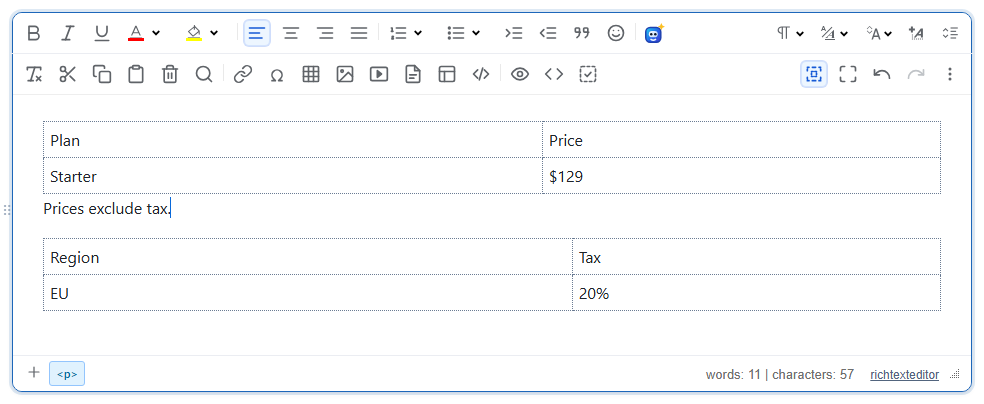
通常はカーソルを置けない位置に段落を追加できます。文書先頭のテーブルの前や、隣接する 2 つのテーブル、水平線などのブロックの間が対象です。矢印キー、隙間のクリック、または青いヒント線のクリックで段落を作成します。
有効にする
この機能は gapcursor.js プラグインで提供されます(plugins/all_plugins.js にも含まれます)。読み込むだけで使えます。ツールバーボタンはありません。
<link rel="stylesheet" href="/richtexteditor/rte_theme_default.css">
<script src="/richtexteditor/rte.js"></script>
<script src="/richtexteditor/plugins/gapcursor.js"></script>

<div id="editor"><table style="width:100%"><tbody><tr><td>Plan</td><td>Price</td></tr><tr><td>Starter</td><td>$129</td></tr></tbody></table><table style="width:100%"><tbody><tr><td>Region</td><td>Tax</td></tr><tr><td>EU</td><td>20%</td></tr></tbody></table></div>
<script>
var editor = new RichTextEditor("#editor");
</script>
この文書でプラグインを使わない場合、最初のセルで ArrowUp を押してもカーソルはセル内にとどまります。最初のテーブルの末尾で ArrowRight を押すと、入力した文字が段落の外側、テーブル間に直接置かれます。
対象となる隙間
段落の追加を案内するのは、作成者が操作に困る位置だけです。最初のブロックの前、2 つのブロックの間、最後のブロックの後で、隣のブロックが table、hr、img、figure、iframe、video、audio、object、embed、canvas、svg、pre のいずれかであり、まだ段落がない場所が対象です。文書の body 直下のブロックだけを調べます。文書末尾のテーブルの後にはエディター自体が空の段落を維持するため、実際に対象になるのは先頭とブロックの間です。
使い方
- キーボード。対象ブロックの末尾で ArrowDown、ArrowRight、End、PageDown を、先頭で ArrowUp、ArrowLeft、Home、PageUp を押すと、その側に段落を挿入します。テーブルでの「末尾」は、ArrowDown では最終行、ArrowRight では最後のセルを指します。テーブル内では通常どおり移動します。Shift、Ctrl、Alt、Cmd を伴うキーは処理しないため、選択や Alt+Arrow でのブロック移動には影響しません。
- クリック。エディター内の空白部分をクリックし、その位置が対象の隙間なら、そこに段落を挿入します。
- ヒント。2 つのテーブルは隙間なく接する場合があります。その境界から 10 ピクセル以内にポインターを移動すると青い線が現れ、線の上でマウスを押すと段落を挿入します。
新しい段落は <p><br></p> です。高さがあるため、その中にカーソルが表示されます。
オプションと API
| オプション | 既定値 | 動作 |
|---|---|---|
gapCursorKeys | true | ブロックの端で矢印、Home、End、Page キーを押すと段落を挿入します。 |
gapCursorClick | true | 隙間をクリックすると段落を挿入します。 |
gapCursorHint | true | 隙間の近くにポインターがあると青いヒント線を表示します。 |
editor.getGapPositions()は、段落を挿入できる子要素のインデックスを返します。上記の文書では[0, 1]です。editor.insertParagraphAt(index)は、body の指定インデックスの子要素の前に空の段落を挿入し、その中にカーソルを置きます。editor.insertParagraphBefore(element)とeditor.insertParagraphAfter(element)は、指定した要素の前後に同じ処理を行います。
注意点
- ユーザーが操作するまでは何も追加しないため、テーブルで始まる文書も変更せずに保存されます。
- ヒント線は、表示中は編集領域内の実際の要素
<div class="rte-gap-hint" contenteditable="false" aria-hidden="true"></div>です。ポインターをエディター内の別の位置に移すと削除されます。ただし 2.6.12 では、文書先頭のテーブルの上の隙間からツールバーへ移るなど、隙間から直接エディターの外に出ると残り、getHTMLCode()にも含まれます。ツールバーボタンから保存する場合はgapCursorHint: falseを設定するか、サーバーでdiv.rte-gap-hintを取り除いてください。 - 提案(変更履歴)モードでは、空の段落をまだ追跡できないため、何も挿入しません。
関連情報:テーブル機能のデモ、テーブルの並べ替えと行番号。