複数の編集領域
同じページの複数のエディターを、1 つとして動作させます。作業中の領域だけにツールバーを表示し、グループ API で全領域をまとめて読み書きします。タイトル、要約、本文それぞれに完全なツールバーを付けたくない CMS フォームなどに使えます。
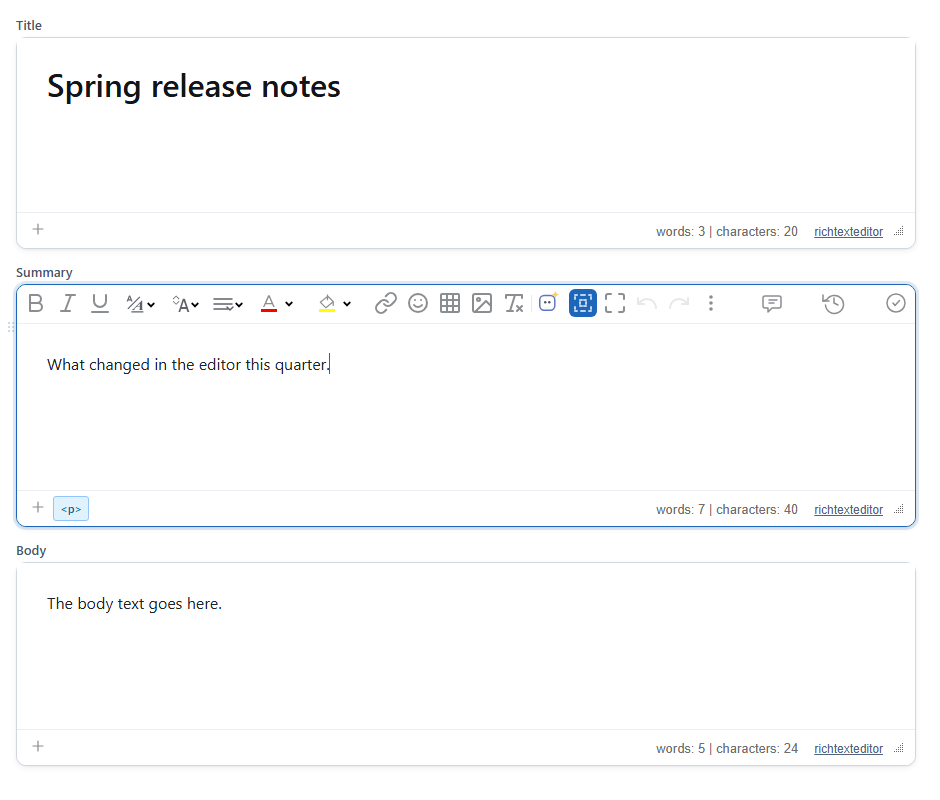
"article" の 3 つの領域です。フォーカスのある領域、この例では Summary にだけツールバーを表示します。有効にする
この機能は multiroot.js プラグインで提供されます(plugins/all_plugins.js にも含まれます)。領域ごとにエディターを作成し、同じ multiRootGroup を指定します。ボタンはありません。
<label>Title</label><div id="title"><h1>Spring release notes</h1></div>
<label>Summary</label><div id="summary"><p>What changed in the editor this quarter.</p></div>
<label>Body</label><div id="body"><p>The body text goes here.</p></div>
<script>
function root(id, height) {
  return new RichTextEditor("#" + id, { multiRootGroup: "article", height: height, toolbar: "basic" });
}
var title = root("title", "110px");
var summary = root("summary", "110px");
var body = root("body", "200px");
</script>
各領域の名前は要素の id になるため、このグループのルートは title、summary、body です。最初のルートが初期のアクティブ領域になります。
オプション
| オプション | 既定値 | 動作 |
|---|---|---|
multiRootGroup | null(無効) | グループ名が同じエディターを、1 つのマルチルートエディターとして扱います。 |
multiRootName | 要素の id。なければ root1、root2… | グループ API で使うルート名です。 |
multiRootToolbarHost | null | アクティブなツールバーの移動先の要素または要素 ID です。2.6.12 では使わないでください。「注意点」を参照してください。 |
グループ API
グループ内のすべてのエディターに、同じ editor.multiRoot オブジェクトを設定します。
| メンバー | 動作 |
|---|---|
getRoots() | ["title", "summary", "body"] |
getActive() | ツールバーを表示しているルート名です。たとえば "summary" です。 |
getEditor(name) | そのルートのエディターインスタンスです。 |
focusRoot(name) | 指定ルートをアクティブにしてフォーカスします。 |
getHTML() | ルートごとに 1 つの項目を持ち、CMS ではこれを保存します。{"title":"<h1 id=\"spring-release-notes\">Spring release notes</h1>","summary":"<p>What changed in the editor this quarter.</p>","body":"<p>The body text goes here.</p>"} |
setHTML(map) | マップにあるルートを読み込みます。含まれないルートは変更しません。 |
onActiveChange(fn) | 別のルートがアクティブになると fn({ active, editor }) を呼び出します。リスナーを解除する関数を返します。 |
getCapabilities() | { sharedToolbar: true, sharedGroupApi: true, perRootUndo: true, sharedUndoStack: false, selectionAcrossRoots: false, sharedCollaborationSession: false, note } |
title.multiRoot.onActiveChange(function (e) {
  document.getElementById("where").textContent = "Editing: " + e.active;
});
fetch("/api/article/42", { method: "PUT", body: JSON.stringify(title.multiRoot.getHTML()) });
使い方
領域内のクリックや focusRoot() などでフォーカスを移すと、その領域がアクティブになり、ツールバーが現れて他のツールバーは隠れます。ボタンはその領域に作用します。テストでは、本文の末尾を選択して Bold を押すと、body に <p>The body text goes h<b>ere.</b></p> が保存され、ほかのルートは変わりませんでした。
注意点
- 各領域は独立したエディターです。元に戻す操作は領域ごとで、選択範囲は領域をまたげません。共同編集でも各領域が個別に同期します。
getCapabilities()も同じ内容を示します。 - 非表示のツールバーは場所を取りません。アクティブ領域が変わると、下の内容がツールバー 1 つ分の高さだけ移動します。
- 2.6.12 では、ウィンドウのサイズを変えるとすべてのツールバーが再表示されます。別の領域に移るまでそのままです。エディターのレスポンシブ処理が表示を復元するためです。
- 2.6.12 では
multiRootToolbarHostは動作しません。移動したツールバーはエディターのスタイルを失い、非常に大きいアイコンで表示されます。移動済みのツールバーも隠れないため、領域を切り替えるたびに重なっていきます。ツールバーは元の場所に残してください。 - 各領域は固有の設定を持つ通常のエディターなので、領域ごとに異なるツールバーを使えます。すべてに同じ
multiRootGroupを設定してください。