メール用 HTML
文書をメールクライアントでも表示できる HTML に変換します。メールクライアントは <style> ブロック、外部スタイルシート、クラス名を削除するため、editor.getEmailHTML() は各要素の外観をインラインの style 属性にコピーし、class と id を削除して、全体を中央揃えの固定幅テーブルで囲みます。
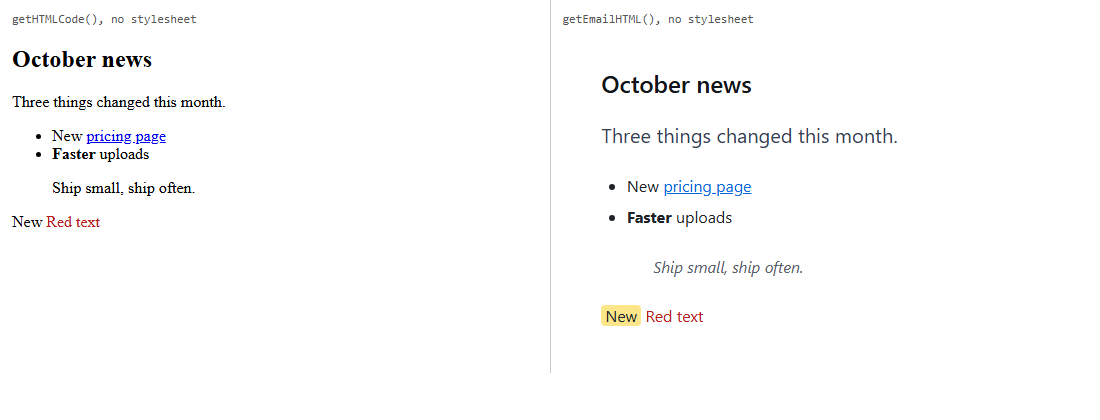
getHTMLCode()、右は getEmailHTML() です。引用の左枠線は失われています。「注意点」を参照してください。有効にする
この機能は emailtoolkit.js プラグインで提供されます(plugins/all_plugins.js にも含まれます)。メソッド editor.getEmailHTML() とコマンド emailexport(「Email HTML」)を追加します。ボタンは既定のツールバーの「more」パネルにあり、スラッシュメニューでは「Export email HTML」と表示されます。独自のツールバーには次のように追加します。
<div id="editor"><h2>October news</h2><p class="lede">Three things changed this month.</p>…</div>
<script>
var editor = new RichTextEditor("#editor", {
  contentCssUrl: "site.css",
  toolbar_default: "{bold,italic,underline}|{paragraphs}|{emailexport}"
});
// Send this to your mail service:
var html = editor.getEmailHTML({ width: 600 });
</script>
オプション
| オプション | 既定値 | 動作 |
|---|---|---|
emailInlineProperties | color、background-color、font-family、font-size、font-weight、font-style、text-decoration、text-align、line-height、四方向の margin-* と padding-*、border、border-radius、vertical-align、list-style-type、width | 各要素にコピーする CSS プロパティです。この一覧のプロパティだけをコピーします。 |
emailWrapWidth | 640 | 外側のテーブルの幅(ピクセル)です。 |
getEmailHTML(options) に { wrap: false } を渡すと、テーブルで囲まずインラインスタイル付きの内容を返します。{ width: 600 } を渡すと、その呼び出しでのみ emailWrapWidth を上書きします。
出力される内容
一覧の各プロパティの計算値を各要素に付けます。ただし、既定値(normal、none、0px、透明な背景、ウェイト 400、左揃えまたは開始位置揃え、ベースライン)は除外します。width はテーブル、セル、画像にのみ、list-style-type はリストにのみ出力します。上記の実行での getEmailHTML({ wrap: false }) の先頭は次のとおりです。
<h2 style="color:rgb(17, 20, 24);font-family:system-ui, -apple-system, "Segoe UI", Roboto, "Helvetica Neue", Arial, sans-serif;font-size:24px;font-weight:600;line-height:30px;margin-bottom:14.4px">October news</h2><p style="color:rgb(51, 65, 85);font-family:system-ui, …;font-size:20px;line-height:34px;margin-bottom:20px">Three things changed this month.</p>class="lede" と見出しの id はなくなっています。先頭段落の 20px の灰色の文字は、クラスから取得したものです。リンクの href、画像の src と alt は保持します。script、style、link、meta 要素は削除します。既定のラッパーを使う場合、内容は次の中に配置されます。
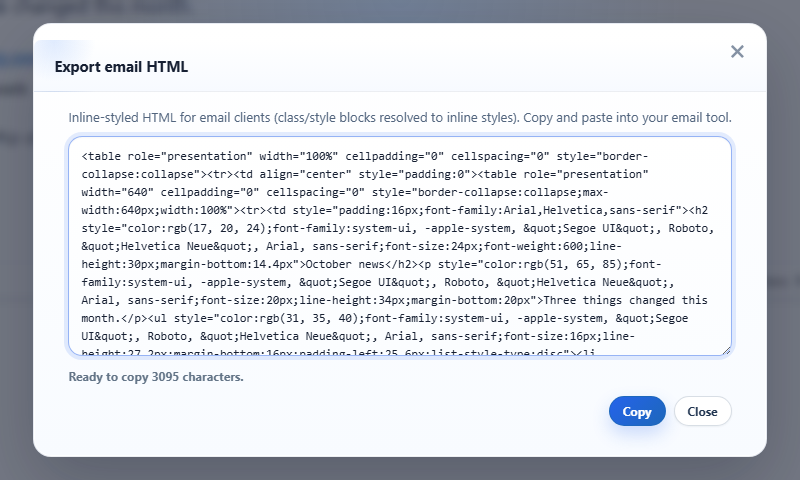
<table role="presentation" width="100%" cellpadding="0" cellspacing="0" style="border-collapse:collapse"><tr><td align="center" style="padding:0"><table role="presentation" width="600" cellpadding="0" cellspacing="0" style="border-collapse:collapse;max-width:600px;width:100%"><tr><td style="padding:16px;font-family:Arial,Helvetica,sans-serif">…</td></tr></table></td></tr></table>ダイアログには、ラッパーを含む HTML 全体が読み取り専用テキストボックスに表示され、そこにフォーカスが移ります。文字数(「Ready to copy 3095 characters.」)、クリップボードに書き込む Copy、および Close も表示されます。
注意点
- 一覧にないプロパティは失われます。上記の引用には、クラスから
border-left: 4px solidが適用されていました。辺ごとに値が異なるとborderには単一の値がないため、このルールは反映されませんでした。必要なプロパティを追加してください。emailInlineProperties: ["color", "border-left", "padding-left", "font-style"]を指定すると、引用は<blockquote style="color:rgb(87, 96, 106);border-left:4px solid rgb(37, 99, 235);padding-left:12px;font-style:italic">と出力されました。追加したプロパティには既定値の除外が適用されないため、ほかの要素にもborder-left:0px noneのように出力されます。 - スタイルは表示中のエディターから読み取ります。クラスの外観はコンテンツ用スタイルシート(
contentCssUrl)で決まるため、メールに適用したい CSS を読み込んでください。フォントには計算済みのフォントスタック全体を使います。 - 実際の文書 DOM から生成するため、タグが
getHTMLCode()と異なることがあります。<strong>として入力した太字は、この出力では<strong>のままですが、getHTMLCode()は<b>を返しました。 - 差し込みフィールドのプレビューが有効な場合、メールにはサンプルデータではなく、テンプレートのフィールドを使います。
- 出力はどこにも保存されず、文書自体も変わりません。画像の URL は記述どおり保持するため、メールでは絶対 URL を使ってください。
関連情報:メールキャンペーンのデモ、HTML の取得。